下午好🌅🌅🌅
本答案参考通义千问
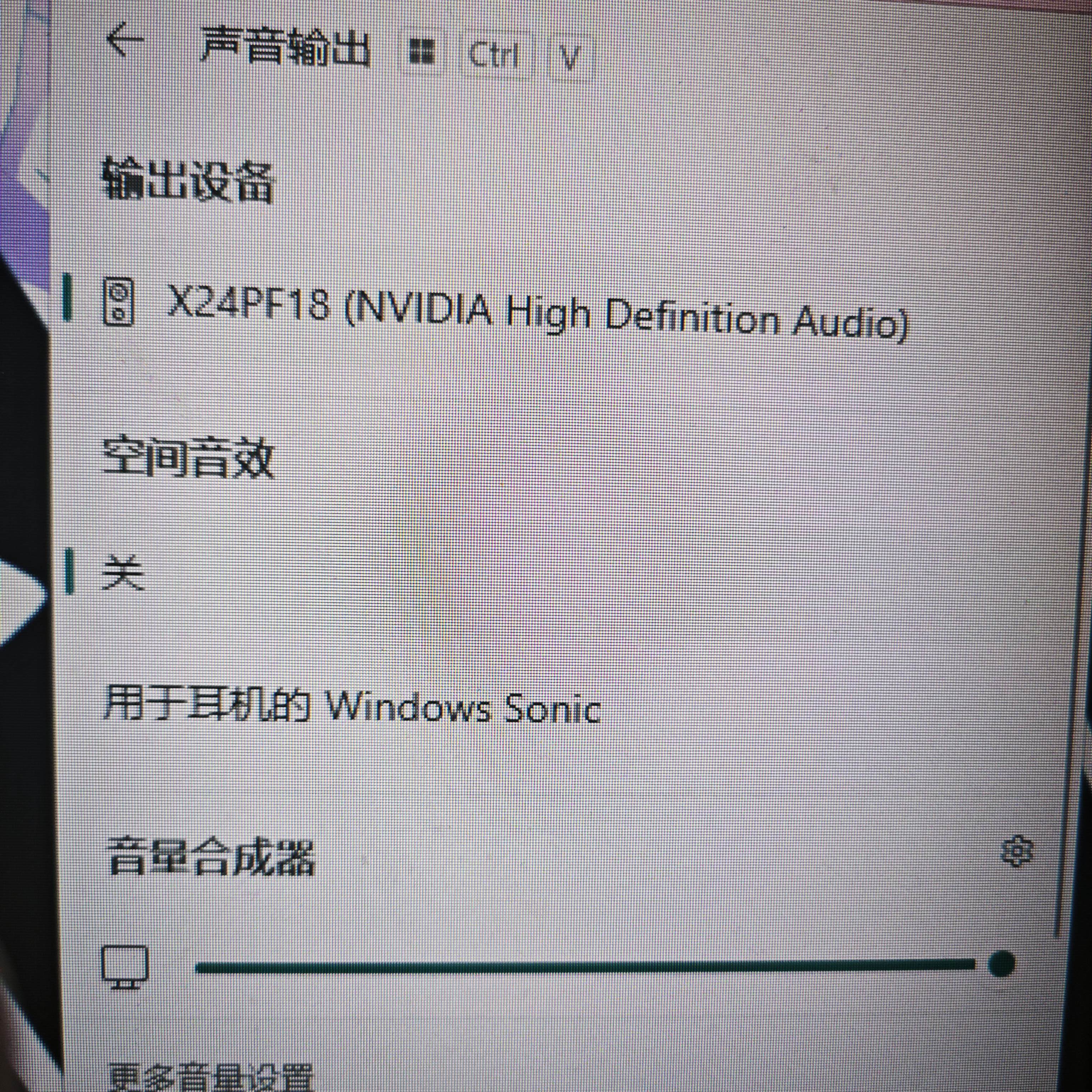
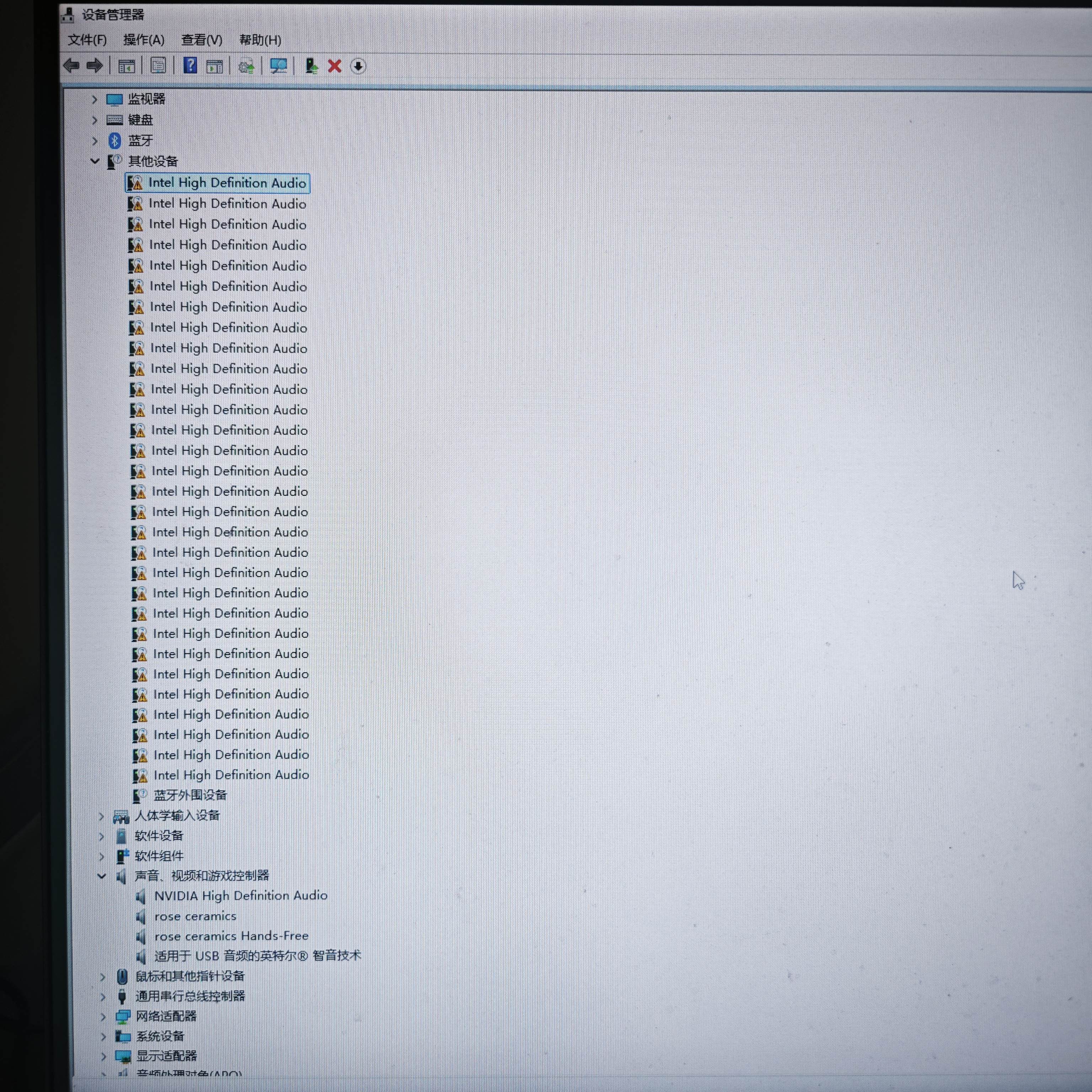
你遇到的 “Intel High Definition Audio 驱动异常” 问题,是 Windows 系统中比较常见的音频驱动故障。结合你的描述(外放无声音、设备管理器出现大量带感叹号的 Intel HD Audio 设备、外接显示器声音正常等),我们可以推测这可能是由于 USB 调试设备干扰或驱动冲突 导致系统音频驱动损坏或识别错误。
以下是详细的解决方案,分为几个关键步骤,重点部分已加粗,并以有序列表形式展示:
一、初步排查与重置
-
重启电脑并进入安全模式
- 按
Win + R 打开运行窗口,输入 msconfig,点击“引导”选项卡,勾选“安全引导”,选择“最小”,然后重启。 - 进入安全模式后,检查是否有声音输出,若可以,则说明是第三方软件或驱动冲突导致的问题。
-
卸载所有声音相关设备
- 打开 设备管理器(右键开始菜单 → 设备管理器)。
- 展开 声音、视频和游戏控制器 和 其他设备。
- 全部删除 所有带有黄色感叹号的 Intel High Definition Audio 设备。
- 重启电脑,让系统重新检测硬件。
-
禁用 USB 3.0 控制器(可能引起冲突)
- 在设备管理器中,展开 通用串行总线控制器。
- 右键点击所有 USB 3.0 控制器,选择 禁用设备。
- 重启后尝试恢复声音。
二、更新/重装驱动
-
使用官方驱动程序安装
- 访问 机械革命官网 下载对应型号(极光Pro4060)的最新驱动包。
- 特别注意下载 音频驱动 或 Intel HD Audio 驱动。
- 安装时建议关闭杀毒软件和防火墙,避免安装失败。
-
手动安装驱动
- 如果系统无法自动识别,可以手动安装:
- 在设备管理器中找到 Intel High Definition Audio(可能显示为“未识别的设备”)。
- 右键 → 更新驱动程序 → 选择“浏览我的计算机以查找驱动程序”。
- 选择你从官网下载的驱动文件夹进行安装。
-
使用驱动管理工具(可选)
- 使用如 Driver Booster、Snappy Driver Installer 等工具自动搜索并安装最新驱动。
- 注意:此类工具可能存在风险,建议仅在可信来源下载。
三、系统修复与重置
-
运行系统文件检查
- 按
Win + X,选择 终端(管理员)。 - 输入以下命令并回车:
sfc /scannow
- 等待扫描完成,修复系统文件。
-
执行系统还原(如有备份)
- 如果你之前做过系统备份,可以尝试 系统还原 到问题发生前的某个时间点。
-
重置 Windows(终极方案)
- 如果以上方法无效,建议 重置 Windows:
- 设置 → 系统 → 重置此电脑 → 保留我的文件。
- 重装后,再次安装官方驱动。
四、硬件与兼容性排查
-
检查物理连接
- 确保扬声器或耳机插头插入正确。
- 尝试更换其他耳机或音箱测试是否为硬件问题。
-
BIOS 设置检查
- 重启进入 BIOS(通常按 F2/F12/Del)。
- 检查音频设置是否被禁用。
- 若有 “HD Audio” 选项,确保其启用。
-
排除 USB 调试设备干扰
- 在调试 STM32 开发板时,断开 USB 通信线,再测试声音。
- 若仍无声音,说明驱动确实被破坏,需重新安装。
五、代码示例(可选)
如果你需要通过脚本自动化部分操作,例如 禁用 USB 控制器,可以使用 PowerShell 命令:
# 禁用所有 USB 3.0 控制器
Get-PnpDevice -Class "USB" | Where-Object { $_.FriendlyName -like "*USB 3.0*" } | Disable-PnpDevice -Confirm:$false

# 重启后启用
Get-PnpDevice -Class "USB" | Where-Object { $_.FriendlyName -like "*USB 3.0*" } | Enable-PnpDevice -Confirm:$false
⚠️ 警告:请谨慎使用此类脚本,建议先备份系统或了解命令含义。
六、总结与建议
| 问题类型 | 解决方案 |
|----------|----------|
| 驱动损坏 | 重装或更新官方驱动 |
| USB 冲突 | 断开调试设备,禁用 USB 3.0 控制器 |
| 系统文件错误 | 运行 sfc /scannow 或重置系统 |
| 硬件问题 | 更换外设,检查 BIOS 设置 |
最终建议:
如果上述方法均无效,建议联系 机械革命官方客服,提供你的电脑型号和操作系统版本,获取更精准的驱动支持。
如果你还有其他问题或需要进一步帮助,请随时告诉我!