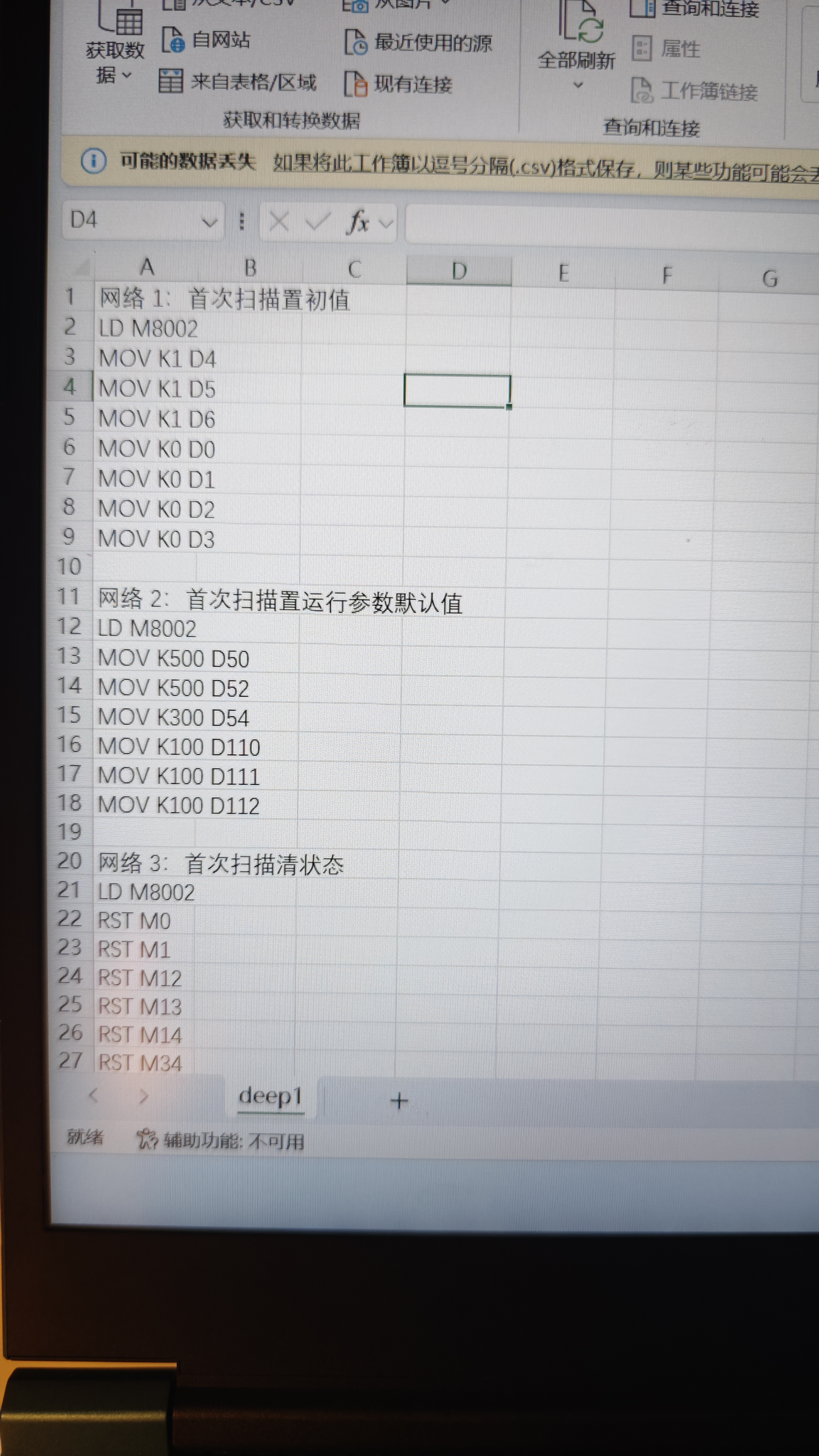
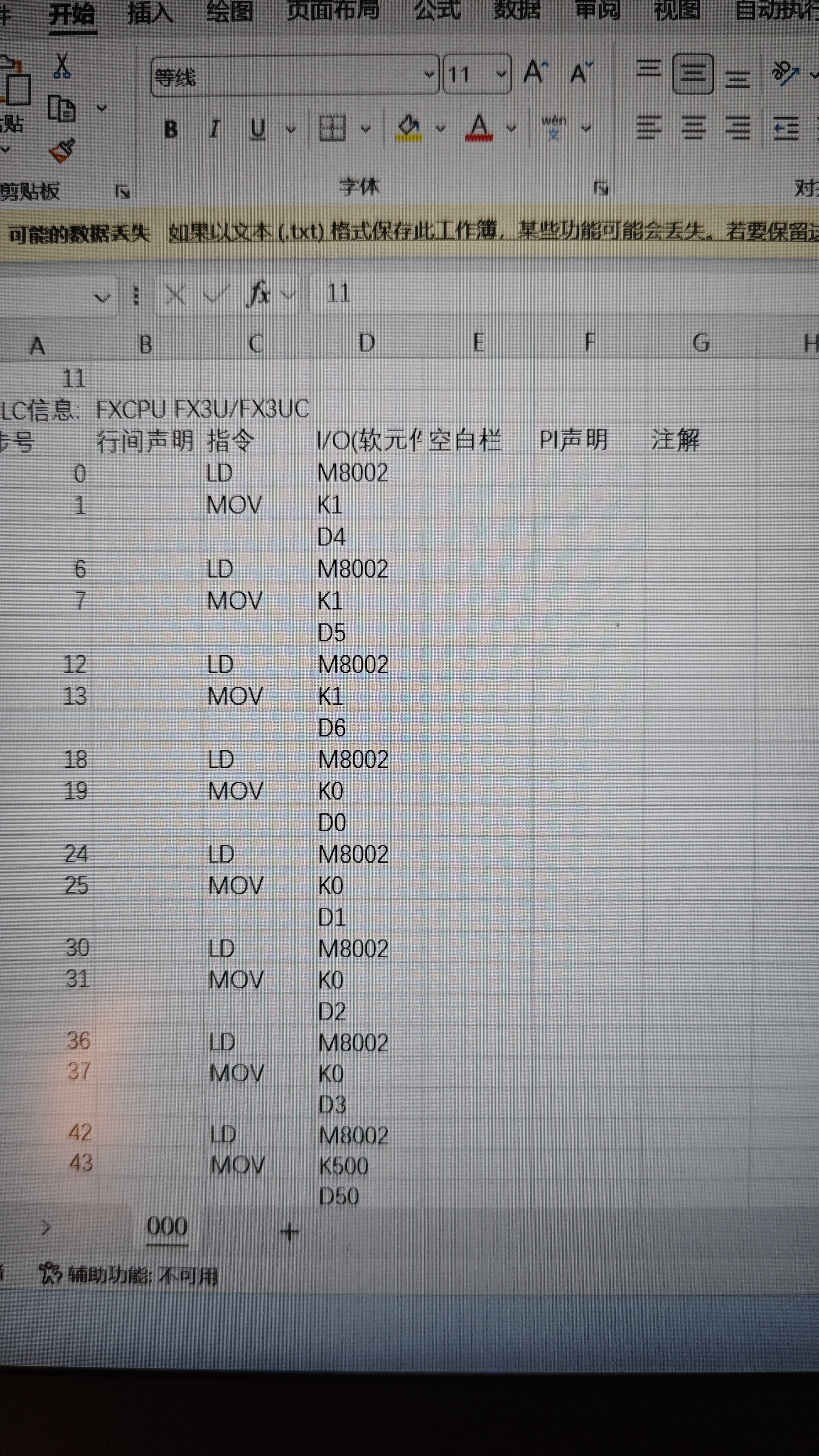
正常的指令表excel格式应该是分隔清晰,我把指令表信息粘贴到记事本里,后另存为csv格式所有的指令都在一个格子里面了,怎么调整啊?
-

正常的指令表excel格式应该是分隔清晰,我把指令表信息粘贴到记事本里,后另存为csv格式所有的指令都在一个格子里面了,怎么调整啊?
-
 分享
分享
下午好🌅🌅🌅
本答案参考通义千问
在使用 三菱GX Works2 编程时,指令表(Instruction Table) 是一个非常重要的工具,用于查看和管理 PLC 的所有指令。你提到的“指令表”可能是指 PLC 指令列表 或 指令库,而你尝试将指令信息粘贴到 Excel 中并保存为 CSV 格式时,发现所有内容都在一个单元格中,导致格式混乱。
下面我将详细说明如何正确地将 三菱 GX Works2 的指令表导出为清晰的 Excel/Csv 格式,并提供解决方案。
你遇到的问题是:
原因在于:CSV 文件中没有正确的分隔符(如逗号、制表符等),导致数据被合并为一个字段。
注意:如果你找不到“导出”选项,请尝试右键点击指令表区域,看是否有“导出”或“另存为”功能。
如果你经常需要导出指令表,可以考虑使用以下工具或插件:
如果你有大量指令表需要处理,可以用 Python 自动拆分:
import pandas as pd

# 读取 CSV 文件(假设你的文件名为 "instructions.csv")
df = pd.read_csv('instructions.csv', sep='\t')  # 如果是制表符分隔

# 显示前几行
print(df.head())

# 保存为 Excel 文件
df.to_excel('instructions.xlsx', index=False)
注意:请根据实际文件中的分隔符修改
sep参数(如逗号、制表符等)。
| 步骤 | 内容 | |------|------| | 1 | 使用 GX Works2 的“导出”功能,避免手动复制粘贴 | | 2 | 如果已生成错误 CSV 文件,使用 Excel 的“分列”功能进行修复 | | 3 | 使用 Python 或 Excel 插件自动处理大量数据 | | 4 | 建议统一使用 制表符(Tab) 作为分隔符,便于后续处理 |
如果你还有其他关于 GX Works2 的操作问题,欢迎继续提问!
分享 创建了问题
4月28日
创建了问题
4月28日


