让阿豪来帮你解答,本回答参考chatgpt3.5编写提供,如果还有疑问可以评论或留言
问题描述:
在PyCharm解释器中已经安装了OpenCV库,但是在使用时仍然报错。
解决方案:
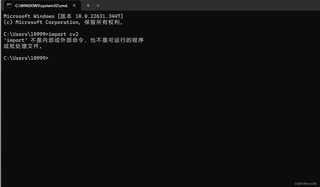
- 检查OpenCV库是否正确安装 首先,需要确保OpenCV库已经正确安装。可以在PyCharm中打开终端,输入以下命令来检查OpenCV是否已经正确安装: import cv2 print(cv2.version) 如果成功输出OpenCV的版本号,则表明OpenCV已经正确安装。
- 添加OpenCV库路径 如果OpenCV已经正确安装但仍然无法使用,在PyCharm中需要手动添加OpenCV库路径。 在PyCharm中,可以通过以下步骤来添加OpenCV库路径: 点击“File”菜单,选择“Settings”; 在弹出的“Settings”对话框中,选择“Project” -> “Project Interpreter”; 在右侧的“Project Interpreter”页面中,点击右上角的“+”按钮; 在弹出的对话框中,输入“opencv-python”并点击“Install Package”按钮; 将OpenCV库路径手动添加到系统环境变量。 在Windows系统中,可以按以下步骤手动添加OpenCV库路径: 右击“计算机” -> “属性” -> “高级系统设置” -> “环境变量”; 在“系统变量”下,找到“Path”变量,并点击“编辑”; 在“编辑环境变量”对话框中,点击“新建”按钮,并输入OpenCV库的路径,例如: D:\opencv\build\bin
- 使用virtualenv创建虚拟环境 可以使用virtualenv创建虚拟环境来解决该问题。使用虚拟环境可以避免不同项目使用相同版本的OpenCV库造成的混淆。 在PyCharm中,可以按照以下步骤使用virtualenv创建虚拟环境: 点击“File”菜单,选择“Settings”; 在弹出的“Settings”对话框中,选择“Project” -> “Project Interpreter”; 在右侧的“Project Interpreter”页面中,点击右上角的齿轮图标; 选择“Add” -> “New Environment”; 选择Python解释器的版本,并输入环境名称; 勾选“Make available to all projects”,以便在其他项目中也可以使用虚拟环境; 点击“OK”,并等待虚拟环境创建完成。 然后,在虚拟环境中安装OpenCV库,即可解决该问题。 示例代码: import cv2 print(cv2.version)



 分享
分享
 关注
关注 创建了问题
4月21日
创建了问题
4月21日


