参考免费微信小程序:皆我百晓生 作答,经由专家-皆知整理回复,如问题解决,望采纳;如仍有疑问,请评论回复。
这个问题可能源于PyCharm没有正确地识别或索引到OpenCV的库文件。OpenCV是一个主要包含C++编写的库,它通过一个Python绑定提供给Python环境,这可能就是为什么PyCharm的智能提示功能无法正常工作的原因。下面是一些解决步骤,尝试这些方法可能会帮助你解决自动补全和函数跳转的问题:
方法1:安装类型注释和补全支持
OpenCV可能缺少Python类型注释,这会影响PyCharm的智能感知。可以尝试安装opencv-python-headless,这个版本通常带有更完整的Python类型信息,尽管它主要是为无GUI环境设计的,但它通常也能提供更好的IDE支持。
pip install opencv-python-headless
之后重启PyCharm,看是否改善了代码补全情况。
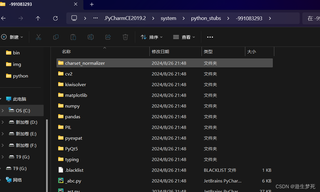
方法2:创建或编辑Stub Files
如果上述方法无效,你可能需要手动创建或编辑stub文件来帮助PyCharm理解OpenCV的接口。这通常涉及到创建.pyi文件,这些是类型注释文件,告诉PyCharm每个函数的输入输出类型。
不过,手动创建这些文件对于大型库来说工作量大且易出错。一个更简便的方法是查找是否有现成的OpenCV .pyi文件或第三方库提供了这样的支持。
方法3:检查Python Interpreter设置
确保你的项目使用的Python解释器配置正确,并且OpenCV确实安装在这个解释器的环境中。可以通过PyCharm的设置来检查或更改这一点:
- 打开
File > Settings (Windows/Linux) 或 PyCharm > Preferences (Mac) - 转到
Project > Project Interpreter - 确认OpenCV列在已安装的包中,如果不是,点击加号安装。
- 确保没有多个Python解释器配置造成混淆。
方法4:清除并重建PyCharm索引
- 关闭PyCharm。
- 手动删除PyCharm的系统缓存。缓存位置通常在用户目录下的
.PyCharm<版本号>或者<项目名>.idea目录下的caches文件夹。 - 重启PyCharm,让其重新构建索引。
方法5:配置Library Path
如果以上方法都无法解决问题,可以尝试手动添加库路径到PyCharm的配置中,虽然OpenCV通常不需要这样做,但对于特殊情况可能有所帮助:
- 在
Project Structure 设置中,确保你的项目和库路径都被正确设置。 - 如果需要,可以通过
File > Project Structure > Modules > 选中模块 > Paths 标签页,然后添加OpenCV库的实际路径到源码路径中。
注意:
- 每次更改设置或安装包后,都记得重启PyCharm以确保更改生效。
- 确保你的PyCharm版本是最新的,有时候更新IDE本身也能解决兼容性问题。
如果所有这些步骤都不能解决问题,可能需要考虑这是不是PyCharm的一个已知问题,并查找是否有相关的官方更新或社区解决方案。