让【宝码香车】来帮你解答,本回答参考DeepSeek编写,并整理提供,如果还有疑问可以点击头像关注私信或评论。
如果答案让您满意,请采纳、关注,非常感谢!
根据你的描述,你在Blender中制作树桩时遇到了一些问题,导致最终结果不符合预期。以下是一些可能的原因和解决方法:
1. 环切和内插面的问题
- 你在环切后选择了四个面进行内插和挤出,这可能会导致几何体在某些地方过于复杂或不规则。确保你选择的面是均匀的,并且内插的深度和挤出的高度是合理的。
- 如果内插的面太小或太大,可能会导致细分后形状变形。
2. 挤出和拉伸的问题
- 当你挤出并向外拉伸时,确保拉伸的方向和距离是均匀的。如果拉伸不均匀,可能会导致细分后形状不对称或扭曲。
- 使用
G 键拉伸时,可以按住 Shift 键进行微调,或者使用 S 键缩放来调整形状。
3. 顶端的缩小和倾斜问题
- 当你使用
S 键缩小顶端时,确保缩小的比例是均匀的。如果缩小不均匀,可能会导致细分后形状变形。 - 使用
R 键倾斜时,确保倾斜的角度是合理的,并且倾斜的方向是均匀的。
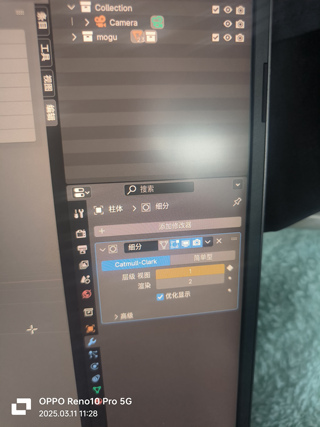
4. 表面细分修改器的问题
- 表面细分修改器会根据模型的几何结构进行细分。如果你的模型在某些地方过于复杂或不规则,细分后可能会出现不理想的结果。
- 在应用表面细分修改器之前,可以尝试使用 加权法线(Weighted Normals)或 平滑着色(Smooth Shading)来改善模型的表面质量。
- 你还可以在应用表面细分修改器之前,使用 支持环(Support Loops)来增加模型的几何细节,这样细分后的形状会更加平滑和自然。
5. 检查模型的拓扑结构
- 确保模型的拓扑结构是合理的,避免出现过多的三角面或不规则的四边形面。不合理的拓扑结构可能会导致细分后形状变形。
- 你可以使用 网格清理(Mesh Cleanup)工具来检查和修复模型的拓扑结构。
6. 使用多级细分
- 如果你需要更高的细节,可以尝试使用多级细分(Multiresolution Modifier),这样可以在不同的细分级别上进行调整,从而更好地控制模型的形状。
7. 参考图片
- 由于你提供了图片链接,建议你参考这些图片中的模型结构,看看是否有明显的差异。有时候,参考实际的树桩图片可以帮助你更好地调整模型的形状。
总结
- 确保模型的几何结构是均匀和合理的。
- 在应用表面细分修改器之前,使用加权法线、平滑着色或支持环来改善模型的表面质量。
- 检查模型的拓扑结构,避免过多的三角面或不规则的四边形面。
- 参考实际的树桩图片,调整模型的形状。
通过这些步骤,你应该能够解决树桩模型在细分后不符合预期的问题。如果问题仍然存在,可以尝试逐步撤销操作,重新调整每一步的参数,直到达到理想的效果。


 分享
分享
 关注
关注 系统已结题
3月23日
系统已结题
3月23日 已采纳回答
3月15日
已采纳回答
3月15日

