
这个似乎是运行流体插件就自动跳出来的提示,不是报错什么的,这有办法去掉吗
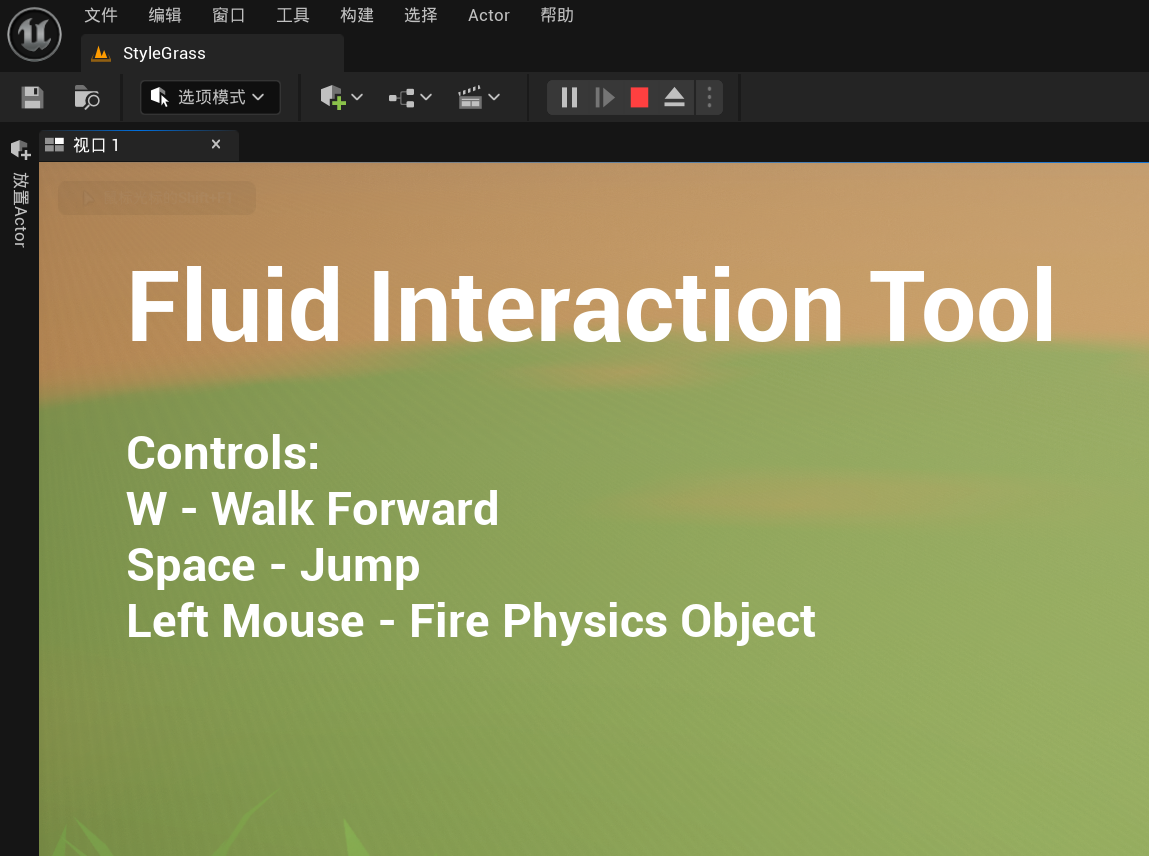

这个似乎是运行流体插件就自动跳出来的提示,不是报错什么的,这有办法去掉吗
 分享
分享
我曾经遇到过类似的问题,当时在UE5里运行游戏模式时,屏幕上总会出现流体插件自带的提示文本,虽然不是报错,但确实影响测试时的画面观感。根据你提到的情况,这些文本很可能是插件的日志输出或调试信息,下面结合经验分享几种解决方案:
原理:UE5的“Screen Messages”功能会集中显示插件或引擎的提示信息,关闭后可隐藏包括流体插件在内的所有非必要文本。
操作步骤:
优势:无需修改插件代码或配置文件,全局生效且操作简单,适合快速解决问题。
原理:流体插件可能通过引擎日志系统输出提示文本,降低日志级别可减少信息显示。
操作步骤:
代码参考(若需自定义日志类别):
// 在DefaultEngine.ini中添加(路径:Config/DefaultEngine.ini)
[/Script/Engine.Engine]
LogFluidInteraction=NoLogging
需注意:若不确定插件的日志类别名称,可能需要通过引擎日志窗口(Output Log)查找具体关键词。
原理:部分插件会在配置文件中定义调试提示,直接注释相关代码可禁用显示。
操作步骤:
Plugins/插件名称/Config 下); 注意事项:此方法需熟悉插件结构,且修改插件文件可能影响其功能,建议先备份文件。
总结:最优方案是 方案一,通过全局关闭屏幕消息快速解决问题,且不会对插件功能造成潜在影响。如果需要更精准控制(如仅隐藏流体插件文本),可尝试方案二或三。希望这些方法能帮你解决问题!请楼主采纳。如有其他疑问,欢迎继续留言~
分享 系统已结题
6月2日
系统已结题
6月2日 已采纳回答
5月25日
创建了问题
5月25日
已采纳回答
5月25日
创建了问题
5月25日

