June_12_01 2025-07-31 11:16 采纳率: 0%
浏览 6

思岚A3与unity

img

img


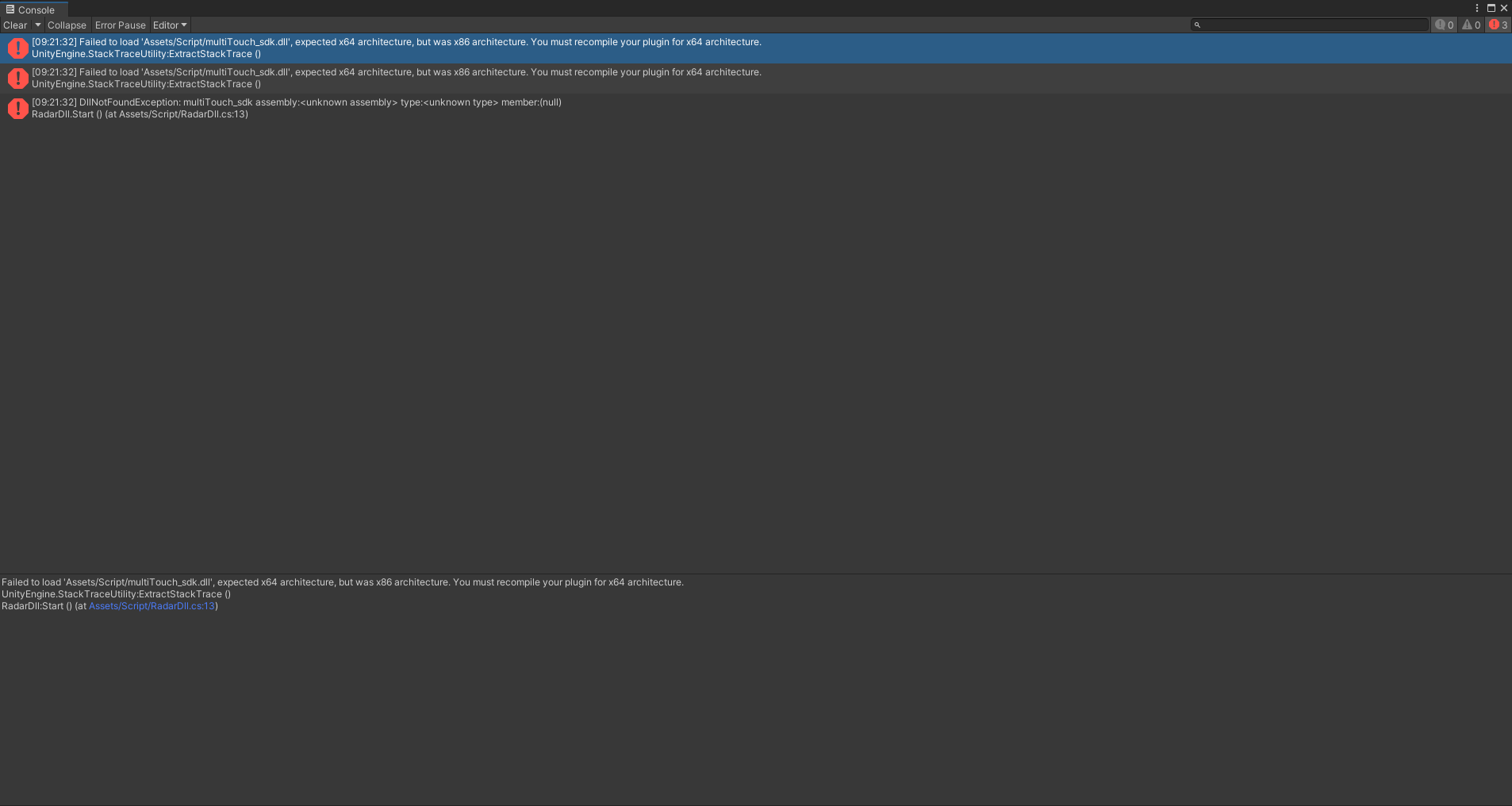
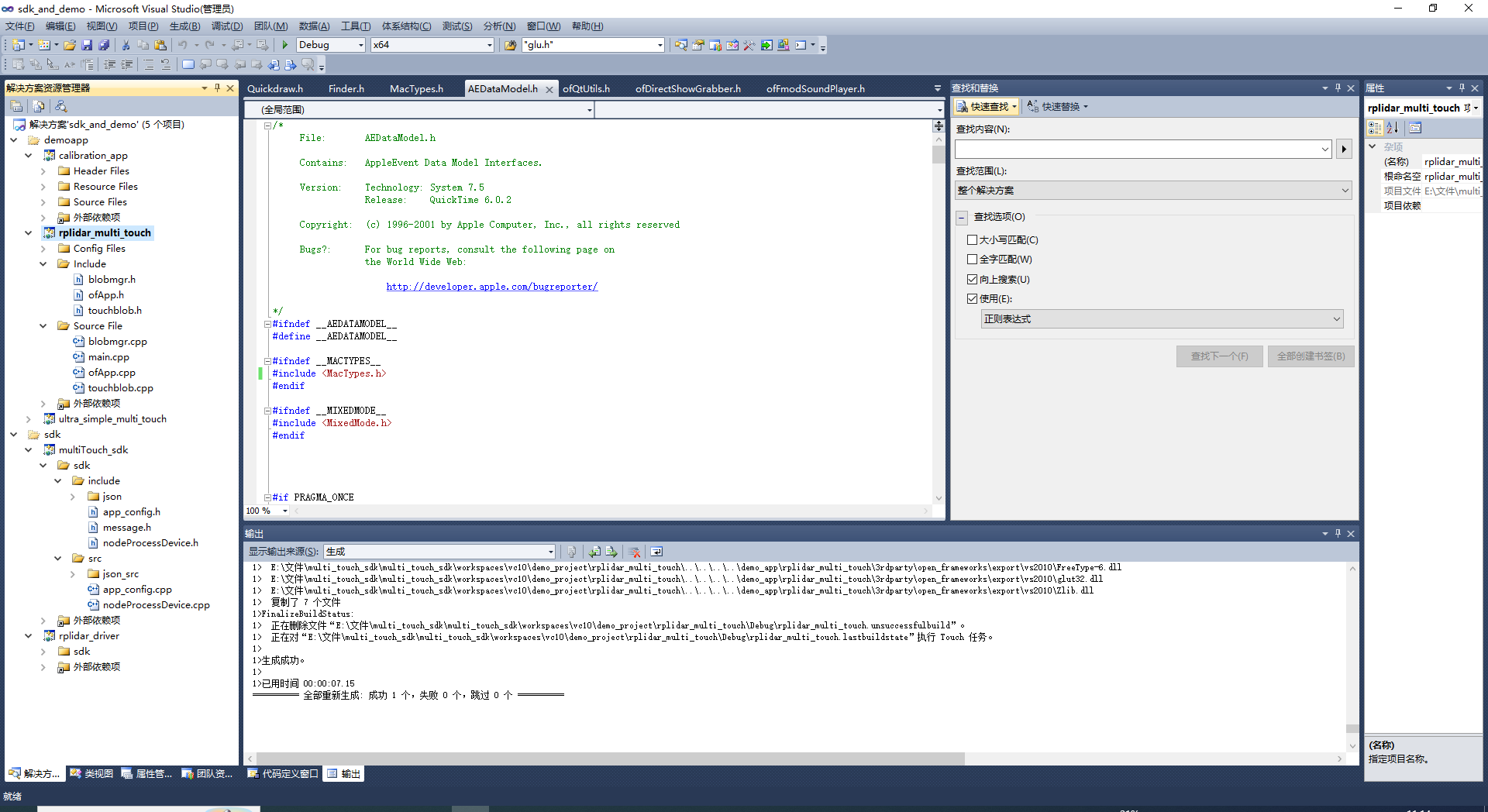
unity和提供的SDK,这个x64和x86怎么配置,还是需要改什么,我vs2010和unity都设置了,还是报错

  • 写回答

3条回答 默认 最新

  • 檀越@新空间 2025-07-31 11:19
    关注

    上午好☀️☀️☀️️
    本答案参考通义千问

    在使用 思岚 A3 激光雷达Unity 进行集成时,尤其是涉及到 SDK 的 x64 和 x86 配置问题,这是一个非常常见的问题。以下是对该问题的详细分析和解决方案:


    ✅ 一、问题分析

    你提到:

    • 使用了 VS2010Unity
    • 设置了 x64/x86,但仍然报错
    • 可能是 平台配置不一致DLL 文件未正确加载

    🧠 二、关键点说明

    1. Unity 与 VS 的平台配置必须一致

    • Unity 默认使用的是 x86 平台(除非你特别设置了为 x64)。
    • 如果你在 Visual Studio 2010 中编译的是 x64 的 DLL,而 Unity 是运行在 x86 环境下,那么会报错。

    重点:Unity 项目中的插件(如 DLL)必须与 Unity 的平台设置一致。

    2. SDK 的版本支持

    • 思岚 A3 SDK 是否支持 Unity?某些 SDK 只支持 C++/C# 控制台或 Windows 应用程序,不支持直接嵌入 Unity
    • 如果是通过 C# 封装的 SDK,需要确认是否为 x86/x64 兼容版本

    3. DLL 加载方式

    • 在 Unity 中加载第三方 DLL 必须使用 DllImportAssembly.LoadFrom,否则无法识别。
    • 若 SDK 是 C++ 编写的 DLL,需要确保其是 x86/x64 版本,并且在 Unity 中使用正确的调用方式。

    🔧 三、解决方案步骤

    以下是详细的配置流程,帮助你解决 x64/x86 配置问题:

    1. 检查 Unity 的平台设置

    • 打开 Unity,进入 File > Build Settings
    • Platform 下拉菜单中选择 Windows Standalone
    • 点击 Switch Platform
    • Player Settings > Other Settings > Configuration > Platform 中查看当前设置:
      • x86x64,根据你的需求选择。

    注意:如果 SDK 是 x64 的,Unity 也必须设置为 x64;反之亦然。


    2. 确认 Visual Studio 2010 的构建平台

    • 打开你的项目(例如封装 SDK 的 C# 项目)
    • 在顶部菜单栏选择 Build > Configuration Manager
    • 确保 Active solution platformx86x64,与 Unity 设置一致
    • 如果没有对应平台,可以新建一个(比如 x86

    3. 确保 DLL 正确生成并导入 Unity

    • 在 Visual Studio 2010 中编译项目后,生成的 .dll 文件应放在 Unity 的 Plugins 文件夹中
    • 建议路径:Assets/Plugins/YourSDK.dll

    重要提示:不要将 DLL 放在其他文件夹中,Unity 可能不会自动识别。


    4. 修改代码调用方式(示例)

    如果你使用的是 DllImport 调用 C++ DLL,示例代码如下:

    using System.Runtime.InteropServices;
    using UnityEngine;
    
    public class A3Controller : MonoBehaviour
    {
        // 假设你的 C++ DLL 提供了一个函数 StartScan()
        [DllImport("A3_SDK")]
        public static extern void StartScan();
    
        void Start()
        {
            StartScan();
        }
    }
    

    注意:

    • "A3_SDK" 是你的 DLL 名称(不含 .dll 后缀)
    • 确保 DLL 放在 Plugins 文件夹内
    • 如果是 x64 构建,请确保 Unity 也是 x64

    5. 处理兼容性问题(如 Win7/Win10)

    • 如果你使用的是 Win10,Unity 默认可能只支持 x86,x64 需要手动设置
    • 在 Unity 中安装 Windows Build Support,并确保:
      • x64 支持已启用
      • 安装 Visual Studio Build Tools(推荐 VS 2019 或更高版本)

    🚨 四、常见错误及解决方法

    | 错误信息 | 解决方法 | |----------|----------| | DllNotFoundException | 确认 DLL 存放位置,平台匹配 | | InvalidCastException | 确认 DLL 与 Unity 平台一致 | | Unmanaged dll error | 检查 DLL 是否为 x86/x64,是否被正确引用 |


    📦 五、推荐工具和环境

    | 工具 | 推荐版本 | |------|----------| | Unity | 2019.4 或更高(建议 2020.x) | | Visual Studio | 2019 或 2022(兼容性更好) | | SDK | 确保提供 x86/x64 版本 |


    ✅ 六、总结

    | 步骤 | 内容 | |------|------| | 1 | 统一 Unity 和 Visual Studio 的平台设置(x86/x64) | | 2 | 确保 DLL 正确放置在 Plugins 文件夹中 | | 3 | 检查 DLL 是否为对应平台版本 | | 4 | 使用 DllImport 调用 C++ SDK 函数 | | 5 | 更新 Unity 和 VS 以提高兼容性 |


    如果你愿意提供具体的错误日志,我可以帮你进一步定位问题!

    评论

报告相同问题?

问题事件

  • 创建了问题 7月31日