
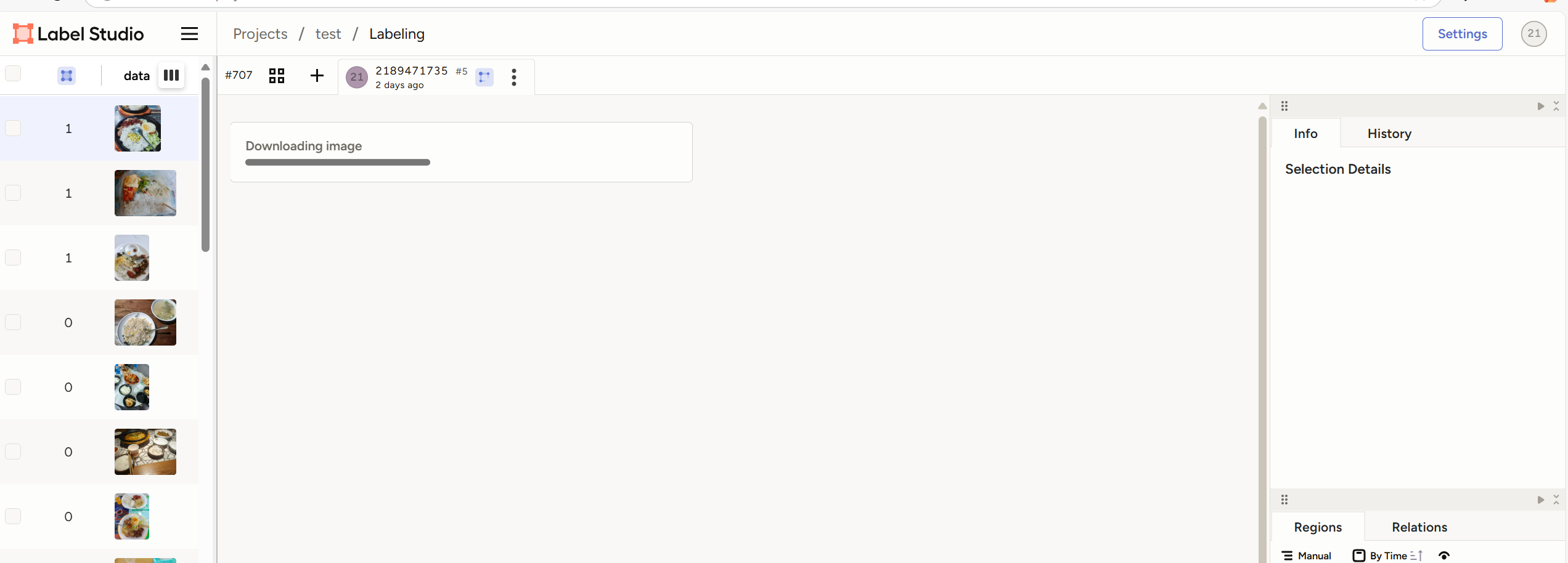
上传至 label-studio的图片显现不出来
尝试过重新更新Labeling Iterface 的代码部分,重新从后台打开,重新开机等办法,还是没有加载出图片
怎样加载出来并标记呢

 分享
分享
下午好🌅🌅🌅
本答案参考通义千问
在使用 Label Studio 时,如果图片无法加载,可能是由于多种原因导致的。以下是一些常见原因和详细解决方案,帮助你成功加载并标记图片。
重点:确保图片路径是正确的,并且文件可访问。
确认图片存储位置
data/ 文件夹中(默认路径)。在项目设置中配置数据源
{
  "data": {
    "image": "data/your_image.jpg"
  }
}
使用绝对路径或相对路径
data/your_image.jpg。重点:Label Studio 默认使用内置的静态文件服务器,如果未启动或配置错误,图片无法加载。
确保 Label Studio 服务已正确启动
label-studio start
检查静态文件服务是否启用
label-studio 的配置文件(如 config.yaml)中,确认有如下内容:
static_files:
  enabled: true
手动测试图片访问
http://localhost:8080/static/data/your_image.jpg
重点:Label Studio 的前端界面配置不正确可能导致图片不显示。
检查 label_config 是否正确
label_config 配置是否包含图像标签,例如:
<View>
  <Image name="image" value="$image"/>
</View>
重新上传图片并验证格式
.jpg, .png, .gif 等支持格式。使用 JSON 格式上传图片
{
  "data": {
    "image": "http://example.com/your_image.jpg"
  }
}
重点:如果你是通过远程服务器访问 Label Studio,可能会遇到跨域或防火墙限制。
确保端口开放
http://<your-server-ip>:8080
配置 CORS(跨域资源共享)
config.yaml 中添加:
cors:
  allowed_origins:
    - "*"
使用代理服务器
重点:旧版本可能存在 bug,导致图片加载失败。
升级 Label Studio 到最新版本
pip install --upgrade label-studio
检查 Python 环境
pip install -r requirements.txt
重点:日志文件可以帮助你定位具体错误原因。
查看 Label Studio 日志
[ERROR] Failed to load image: No such file or directory
查看浏览器控制台
{
  "title": "Image Classification Project",
  "description": "A simple project for classifying images.",
  "label_config": "<View><Text name=\"text\" value=\"$text\"/><Image name=\"image\" value=\"$image\"/></View>",
  "data": {
    "image": "data/your_image.jpg"
  }
}
注意: 上述 JSON 是一个示例,实际使用中应通过 Label Studio 的 UI 或 API 上传数据。
重点:有时候服务异常会导致图片加载失败,重启服务可以解决问题。
停止当前服务:
label-studio stop
重新启动服务:
label-studio start
再次访问页面,检查图片是否加载成功。
| 问题类型 | 解决方案 |
|----------|----------|
| 图片路径错误 | 检查 data/ 路径和配置 |
| 静态文件服务未启动 | 确保服务正常运行 |
| Label Studio 前端配置错误 | 检查 label_config 和上传方式 |
| 网络或跨域问题 | 配置 CORS 或使用代理 |
| 版本过旧 | 升级 Label Studio |
| 日志未查看 | 检查终端和浏览器控制台 |
如有更多具体错误信息(如日志内容或截图),可以提供给我,我可以进一步帮你分析!
分享 系统已结题
9月7日
系统已结题
9月7日 已采纳回答
8月30日
创建了问题
8月30日
已采纳回答
8月30日
创建了问题
8月30日

