SayMikey 2025-09-09 10:55 采纳率: 0%
浏览 11

请问C4D动画如何正确导入unity

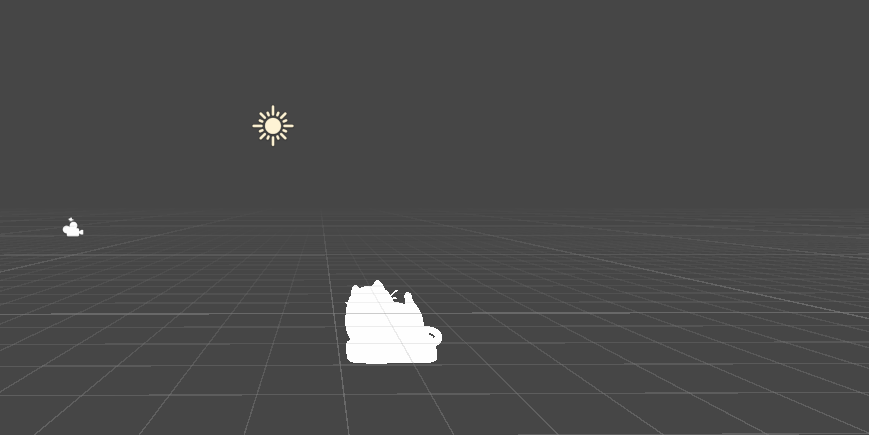
请问C4D2025版本里做的骨骼动画怎么导入到unity里啊,导进去是白膜并且动画不会动
img

  • 写回答

4条回答 默认 最新

  • 檀越@新空间 2025-09-09 10:56
    关注

    上午好☀️☀️☀️️
    本答案参考通义千问

    在使用 C4D(Cinema 4D)2025 制作的 骨骼动画 导入 Unity 时,如果出现“白膜”(即模型没有材质或贴图)和“动画不会动”的问题,通常是因为 导出格式不兼容设置不正确。以下是详细解决方案:


    ✅ 正确导入 C4D 骨骼动画到 Unity 的步骤

    1. 确保模型与骨骼绑定正确

    • 在 C4D 中,必须将模型绑定到骨骼(通过 Morph Tag、Bone Tag 或 Rigging 工具)。
    • 检查骨骼层级关系是否正确,避免出现断层或错误连接。

    2. 导出为 FBX 格式

    Unity 支持 FBX 格式,这是最通用的3D动画文件格式。

    ✅ 推荐导出设置:

    • 文件类型:选择 FBX 7.4(较稳定)
    • 导出选项
      • Geometry:勾选 Export(导出模型)
      • Animation:勾选 Export(导出动画)
      • Smoothing Groups:建议关闭
      • Tangents:建议关闭
      • Bake Animation:勾选(确保动画被烘焙)
      • Include
        • Materials
        • Textures
        • Normals
        • UVs

    ⚠️ 注意:不要勾选 Export as a single mesh,否则动画可能丢失。


    3. 在 Unity 中导入 FBX 文件

    ✅ 步骤如下:

    1. 将导出的 .fbx 文件拖入 Unity 的 Project 窗口

    2. 选择该文件,在 Inspector 窗口中 设置以下选项:

      • Model Import Settings
        • Mesh:确保 Import Mesh 勾选
        • Animation:勾选 Import Animation
        • Rig
          • Type:选择 Humanoid(如果是角色动画)
          • Avatar:选择或创建一个 Avatar(用于骨骼匹配)
        • Skinned Mesh Renderer:确保勾选
        • Animation Clip:设置动画名称和起始/结束帧

    重要提示:如果动画是非角色骨骼(如机械、建筑等),请选择 Generic 而不是 Humanoid


    4. 检查材质和贴图是否正确加载

    • 如果模型显示为“白膜”,可能是:
      • 材质未正确导出:在 C4D 中确保材质已分配给模型,并且导出时勾选了 Materials
      • 贴图路径错误:Unity 可能无法找到贴图路径,需手动调整贴图位置。
      • 贴图格式不支持:Unity 支持 .jpg, .png, .tga 等常见格式,确保贴图格式正确。

    5. 检查动画是否播放

    • 在 Unity 中创建一个 Animator Controller,并添加动画剪辑。
    • 确保动画剪辑的 Wrap Mode 设置为 Loop 或其他合适模式。
    • 在脚本中调用动画控制器播放动画。

    ✅ 示例代码(C#):

    using UnityEngine;
    
    public class PlayAnimation : MonoBehaviour
    {
        private Animator animator;
    
        void Start()
        {
            animator = GetComponent<Animator>();
            animator.Play("YourAnimationName");
        }
    }
    

    🔍 常见问题及解决方法

    | 问题 | 解决方案 | |------|----------| | 模型是白膜 | 检查材质和贴图是否正确导出,确保 Unity 能读取贴图路径 | | 动画不播放 | 检查动画剪辑是否正确导入,确认动画控制器设置 | | 骨骼错位 | 确保在 C4D 中骨骼层级正确,导出时选择 Bake Animation | | 不支持 Humanoid | 若不是角色动画,选择 Generic 类型 |


    📌 总结

    要正确将 C4D 2025 的骨骼动画导入 Unity,请按以下顺序操作:

    1. 在 C4D 中正确绑定模型与骨骼
    2. 导出为 FBX 格式,设置好动画与材质选项
    3. 在 Unity 中导入 FBX,配置动画与材质
    4. 检查动画播放状态与模型外观

    如果你愿意,我可以提供你一个 修改后的 C4D 导出设置截图Unity 导入设置示例图,帮助你更直观地理解。需要的话请告诉我!

    评论

报告相同问题?

问题事件

  • 修改了问题 9月9日
  • 创建了问题 9月9日