晚上好🌙🌙🌙
本答案参考通义千问
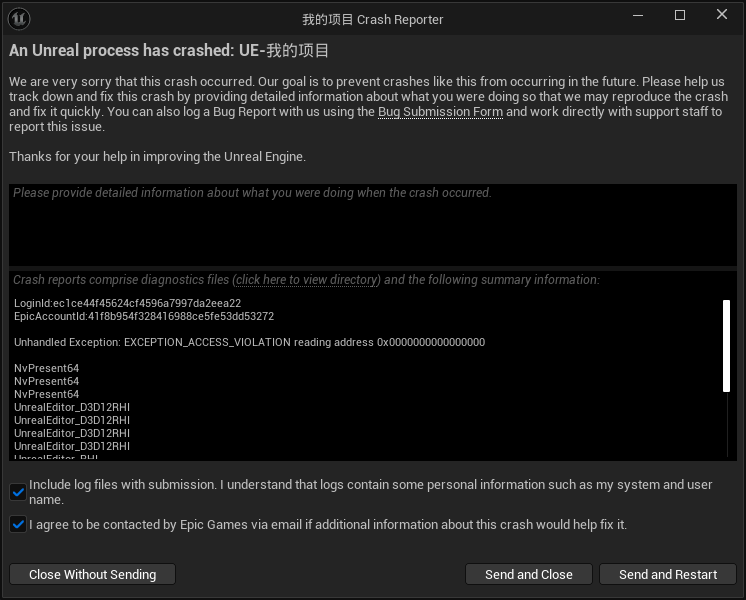
根据你提供的错误信息,这是一个UE5项目在添加新内容时出现的闪屏崩溃问题,其核心错误是:
Unhandled Exception: EXCEPTION_ACCESS_VIOLATION reading address 0x0000000000000000
这通常表示程序试图访问一个空指针(null pointer),即尝试读取或写入地址为 0x0000000000000000 的内存位置。这种情况在UE5中常见于以下几种原因:
🔍 可能的原因分析
-
资源加载失败或路径错误
- 添加的新资源(如材质、纹理、蓝图等)可能引用了不存在的文件或路径错误。
- 如果某个资源未正确加载,可能导致后续使用该资源时发生空指针异常。
-
插件冲突或不兼容
- 某些第三方插件可能与UE5版本不兼容,导致资源加载或渲染时出错。
-
GPU驱动问题
- 错误日志中出现了
NvPresent64,说明可能是NVIDIA显卡驱动的问题。 - 驱动过旧或存在Bug可能导致渲染过程崩溃。
-
项目配置错误
- 如未正确设置渲染模式、图形API(D3D12)、或者未启用某些必要的功能。
-
代码逻辑错误
- 自定义C++代码中存在对空指针的访问,例如未检查对象是否为空就调用其方法。
🛠️ 解决方案步骤
1. 检查并修复资源路径和引用
-
操作步骤:
- 打开UE5编辑器,进入 Content Browser。
- 查看所有新添加的资源(如纹理、模型、材质等)。
- 确保它们没有红色错误标记(表示引用无效)。
- 检查是否有资源被错误地删除或移动,导致路径失效。
-
重点提示:
如果资源路径错误,UE5可能会在加载时崩溃,尤其是在渲染时触发空指针访问。
2. 更新显卡驱动(尤其是NVIDIA)
-
操作步骤:
- 访问 NVIDIA官网 下载最新显卡驱动。
- 卸载当前驱动后安装最新版本。
- 重启电脑后再次运行UE5项目。
-
重点提示:
NVIDIA驱动问题可能导致D3D12渲染管线崩溃,引发EXCEPTION_ACCESS_VIOLATION。
3. 检查并禁用可疑插件
-
操作步骤:
- 在UE5编辑器中,进入 Edit > Plugins。
- 将最近添加的插件全部禁用。
- 重新启动UE5,观察是否仍然崩溃。
- 若问题消失,则逐步启用插件以定位问题来源。
-
重点提示:
某些插件可能与UE5版本不兼容,导致资源加载或渲染时崩溃。
4. 检查项目设置和渲染配置
-
操作步骤:
- 进入 Edit > Project Settings > Engine > Rendering。
- 确保 Graphics API 设置为 DirectX 12 或 Vulkan(视系统支持而定)。
- 检查 Texture Streaming 和 LOD 设置是否合理。
- 确保 RHI (Rendering Hardware Interface) 配置正确。
-
重点提示:
错误的渲染配置可能导致资源加载失败,从而引发空指针访问。
5. 检查自定义代码逻辑(如果有C++代码)
-
操作步骤:
- 如果你有自定义C++代码,请检查是否有如下情况:
MyObject* obj = GetSomeObject();
obj->DoSomething(); // 没有判断obj是否为nullptr
- 在关键代码处加入空指针判断:
if (obj)
{
    obj->DoSomething();
}
else
{
    UE_LOG(LogTemp, Warning, TEXT("Object is null!"));
}
-
重点提示:
在UE5中,未检查空指针的代码很容易导致崩溃,特别是在渲染过程中。
6. 使用调试工具分析崩溃日志
-
操作步骤:
- 在UE5编辑器中,打开 Output Log。
- 搜索关键字如
Error, Warning, Exception。 - 使用 Visual Studio 或 Unreal Engine Debugger 分析堆栈信息。
-
重点提示:
通过详细日志可以快速定位问题源头,比如哪个资源或模块导致了崩溃。
✅ 总结
| 步骤 | 内容 |
|------|------|
| 1 | 检查并修复资源路径和引用 |
| 2 | 更新NVIDIA显卡驱动 |
| 3 | 禁用可疑插件 |
| 4 | 检查项目设置和渲染配置 |
| 5 | 检查自定义代码逻辑 |
| 6 | 使用调试工具分析崩溃日志 |
💡 附加建议
- 如果问题依旧无法解决,可以尝试:
- 创建新项目,逐步迁移资源,排查问题源。
- 在 Unreal Engine官方论坛 或 Epic Games Community 提交问题,附上完整的崩溃日志。
如果你能提供更详细的错误日志或项目结构,我可以进一步帮你定位问题!