
以下是代表在训练中吗,还是有问题,可以打开视图查看吗,可以打开输入顺序是怎么输入的
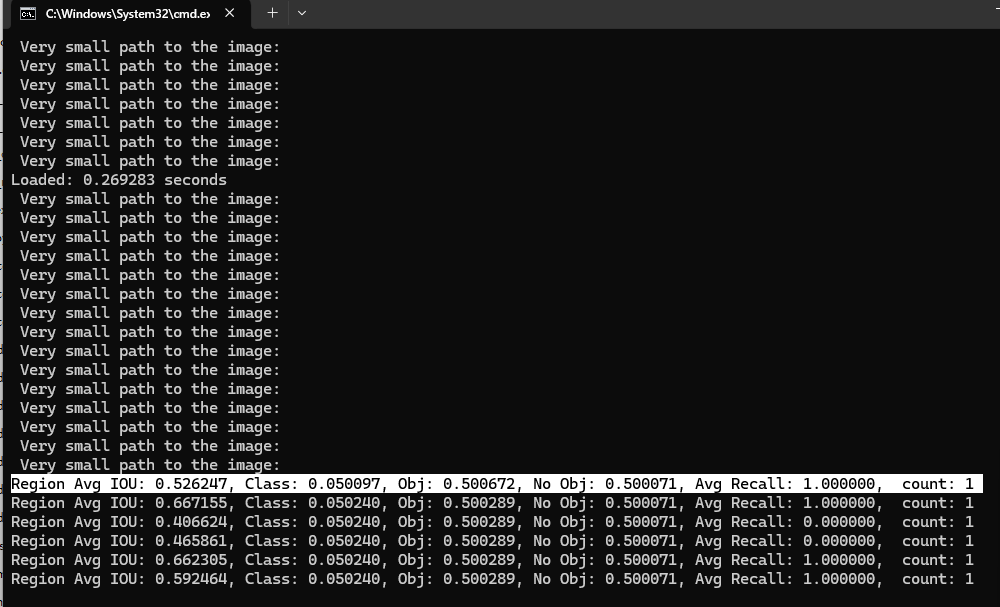

以下是代表在训练中吗,还是有问题,可以打开视图查看吗,可以打开输入顺序是怎么输入的
 分享
分享
 关注
关注让【宝码香车】来帮您解答,本回答参考DeepSeek编写,并整理提供。
如果答案让您满意,请采纳、点赞、关注,非常感谢!
.
每日一句正能量,让它带给您好心情:与其羡慕别人,不如专注自己,你也在闪闪发光。
.
根据您提供的信息,您正在Windows系统上使用Darknet进行目标检测训练。从训练日志来看,训练过程正在进行中,但您可能对如何查看训练效果或打开可视化视图存在疑问。
从日志信息可以看到:
Region Avg IOU: 0.667155 - 区域平均交并比Class: 0.0562U0 - 分类准确率Obj: 0.500289 - 目标检测置信度Avg Recall: 1.000000 - 平均召回率这表明训练正在正常进行中,各项指标正在更新。
在训练命令中添加 -map 参数可以实时显示训练图表:
darknet.exe detector train data/obj.data yolo-obj.cfg yolov4.conv.137 -map
或者如果已经训练了权重:
darknet.exe detector train data/obj.data yolo-obj.cfg backup/yolo-obj_last.weights -map
训练过程中会生成图表文件:
chart.png - 训练损失曲线图chart_ap.png - mAP曲线图您可以在训练目录中实时查看这些文件,它们会自动更新。
您可以安装Python工具来分析训练日志:
pip install darknet-utils
然后使用以下命令生成可视化图表:
darknet_plot_log path/to/your/training.log
正确的训练命令输入顺序为:
darknet.exe detector train <数据配置文件> <网络配置文件> <预训练权重> [可选参数]
示例:
darknet.exe detector train data/obj.data yolo-obj.cfg yolov4.conv.137 -dont_show -map
如果无法显示图表,请确保:
pip install opencv-python-dont_show 参数避免显示问题训练完成后,您可以在 backup 文件夹中找到训练好的权重文件,并使用 chart.png 文件查看训练效果可视化。
分享 系统已结题
9月19日
系统已结题
9月19日 已采纳回答
9月11日
创建了问题
9月11日
已采纳回答
9月11日
创建了问题
9月11日

