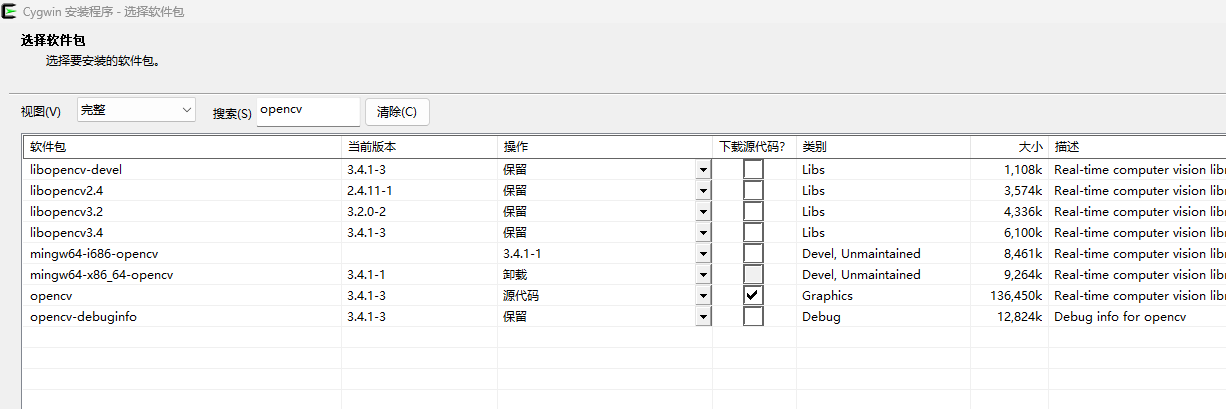
使用mygwin64安装内置opencv是需要安装那些
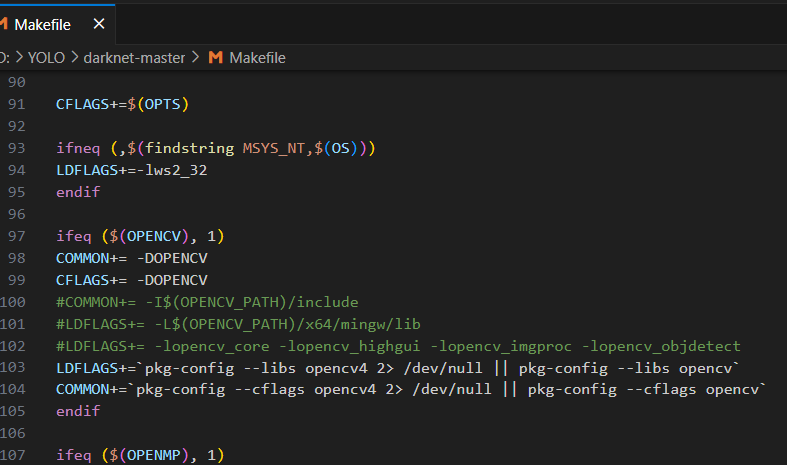
安装后再makefile文件中需要怎么配置

使用mygwin64安装内置opencv是需要安装那些
 分享
分享
上午好☀️☀️☀️️
本答案参考通义千问
在使用 MinGW64(即 MSYS2 / MinGW-w64 环境)安装 OpenCV 时,通常有两种方式:一种是通过 MSYS2 的包管理器(pacman)安装预编译的 OpenCV;另一种是手动从源码编译 OpenCV。以下是详细的步骤和配置说明。
确保你已经正确安装了 MSYS2,并更新系统:
pacman -Syu
你需要安装以下基础开发工具和依赖库:
pacman -S base-devel mingw-w64-x86_64-toolchain
然后安装 OpenCV 的依赖项(如 opencv、opencv-contrib 等):
pacman -S mingw-w64-x86_64-opencv
注意: 如果你使用的是
mingw-w64-i686-opencv,则为 32 位版本;mingw-w64-x86_64-opencv是 64 位版本。
pacman -S mingw-w64-x86_64-opencv
这会自动安装 OpenCV 的核心库文件、头文件和示例代码。
默认安装路径通常是:
/usr/x86_64-w64-mingw32/sys-root/mingw/
/usr/x86_64-w64-mingw32/include/opencv2//usr/x86_64-w64-mingw32/lib/libopencv_core.a/usr/x86_64-w64-mingw32/bin/libopencv_core.dll如果你使用的是 MinGW 编译器,并且想在自己的项目中使用 OpenCV,需要在 Makefile 中指定包含路径和链接库。
CC = x86_64-w64-mingw32-gcc
CXX = x86_64-w64-mingw32-g++
CFLAGS = -I/usr/x86_64-w64-mingw32/include/opencv2
LDFLAGS = -L/usr/x86_64-w64-mingw32/lib -lopencv_core -lopencv_highgui -lopencv_imgproc

all: myprogram

myprogram: main.o
	$(CXX) $(LDFLAGS) main.o -o myprogram.exe

main.o: main.cpp
	$(CXX) $(CFLAGS) -c main.cpp

clean:
	rm -f *.o myprogram.exe
重点:
-I指定头文件路径
-L指定库文件路径
-l指定要链接的 OpenCV 库(如-lopencv_core)
如果你希望自定义编译 OpenCV(例如添加额外模块),可以使用 CMake 编译。
opencv-4.5.0.zip)/home/user/opencvmkdir build && cd build
cmake -G "MinGW Makefiles" -DCMAKE_TOOLCHAIN_FILE=/usr/x86_64-w64-mingw32/share/cmake-3.20/Modules/Platform/Windows.cmake \
      -DCMAKE_INSTALL_PREFIX=/usr/x86_64-w64-mingw32 \
      ..
make -j4
make install
注意: 可能需要根据你的 MinGW 版本调整
CMAKE_TOOLCHAIN_FILE路径。
你可以编写一个简单的测试程序来验证是否能够正确调用 OpenCV:
#include <opencv2/opencv.hpp>
#include <iostream>

int main() {
    cv::Mat image = cv::imread("test.jpg");
    if (image.empty()) {
        std::cout << "无法加载图像!" << std::endl;
        return -1;
    }
    cv::imshow("Image", image);
    cv::waitKey(0);
    return 0;
}
编译并运行:
x86_64-w64-mingw32-g++ main.cpp -o test.exe -I/usr/x86_64-w64-mingw32/include/opencv2 -L/usr/x86_64-w64-mingw32/lib -lopencv_core -lopencv_highgui
./test.exe
mingw-w64-x86_64-opencvopencv_contrib 等)-I/usr/x86_64-w64-mingw32/include/opencv2-L/usr/x86_64-w64-mingw32/lib-lopencv_core -lopencv_highgui -lopencv_imgproc如需进一步帮助,可以提供你的具体项目结构或错误信息,我可以帮你分析问题。
分享 创建了问题
9月29日
创建了问题
9月29日

