晚上好🌙🌙🌙
本答案参考通义千问
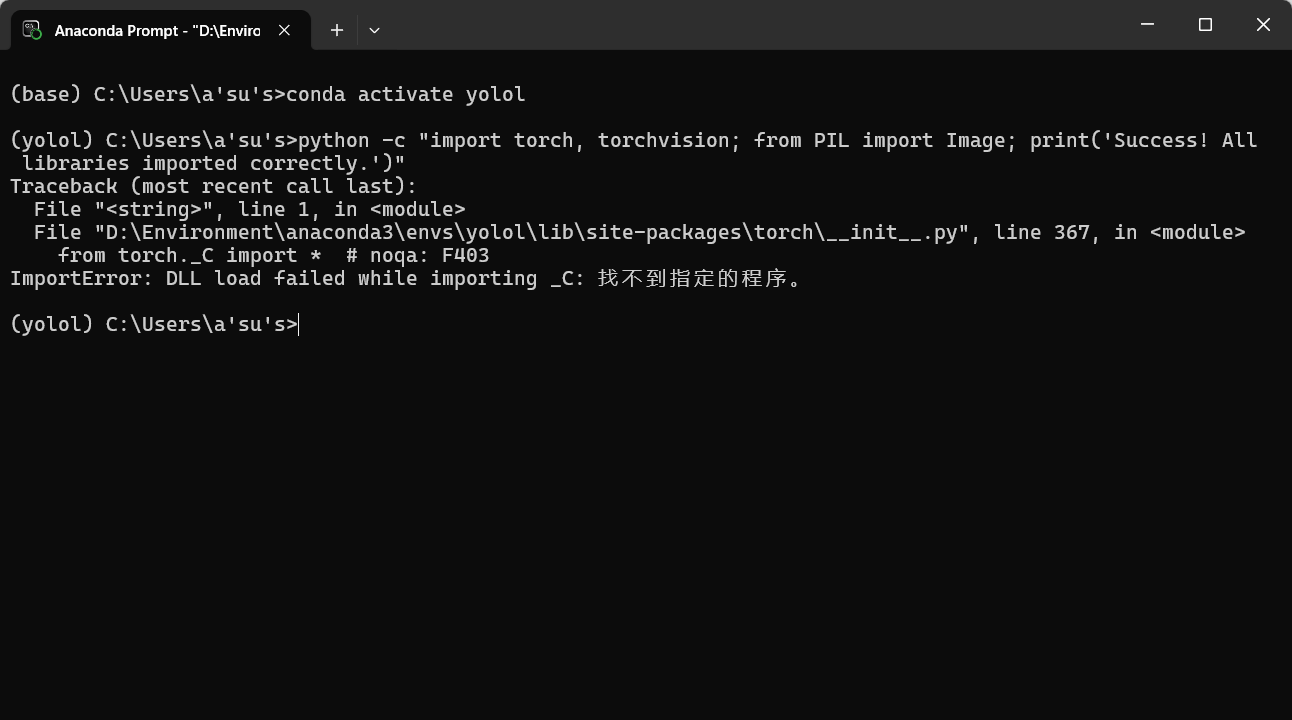
根据你的描述,你遇到了一个VC++运行库问题、显卡驱动问题、环境配置问题等多方面的困扰,并且已经尝试了以下方法:
但问题依旧存在。为了更准确地帮助你解决问题,我需要了解以下几个关键信息:
一、请提供以下信息(非常重要):
-
具体错误提示是什么?
- 是编译错误(如“error C2065: 'xxx' : undeclared identifier”)?
- 运行时错误(如“Access violation”、“DLL not found”)?
- 或者是程序崩溃、无法启动?
-
使用的开发工具和版本是什么?
- Visual Studio 版本(如 VS 2019, VS 2022)
- 使用的是哪个项目类型(控制台应用、Windows 应用、MFC 等)?
-
使用的编程语言是什么?
-
是否使用了第三方库或框架?
- 如 OpenCV、CUDA、DirectX、OpenGL 等。
-
系统环境信息:
- Windows 版本(如 Win10 / Win11)
- 是否为 32 位或 64 位系统?
二、如果无法提供以上信息,以下是一些常见问题的解决方案(按可能性排序):
1. VC++ 运行库缺失或版本不匹配
2. 显卡驱动问题(特别是与图形相关程序)
- 解决方法:
- 更新显卡驱动
- 访问显卡官网(如 NVIDIA、AMD、Intel)下载最新驱动。
- 禁用 GPU 加速功能
- 如果程序支持,尝试在代码中关闭 GPU 加速(如设置
--no-gpu 参数)。
- 检查 CUDA 安装(如果是深度学习或 GPU 计算)
3. 环境变量或路径配置错误
- 解决方法:
- 检查环境变量
- 右键“此电脑” > “属性” > “高级系统设置” > “环境变量”
- 确保
PATH 中包含 VC++ 的 bin 目录(如 C:\Program Files (x86)\Microsoft Visual Studio\2019\Community\VC\Tools\MSVC\14.xx.xxxxx\bin\HostX64\x64)
- 重新安装 Visual Studio
- 有时安装过程中某些组件未正确安装,可尝试修复或重新安装。
4. 项目配置错误(如平台目标、运行库类型)
- 解决方法:
- 打开项目属性:
- Configuration Properties > General > Platform Toolset
- 确保选择了正确的编译器版本(如 v142、v143 等)。
- Configuration Properties > C/C++ > Code Generation > Runtime Library
- 选择与你的运行库一致的选项(如
/MD 或 /MT)。
- 清理并重新生成项目
- 在 Visual Studio 中选择 “Build > Clean” 然后 “Build > Rebuild All”。
5. 程序兼容性问题(尤其是旧版本程序在新系统上运行)
- 解决方法:
- 以兼容模式运行程序
- 右键程序图标 > “属性” > “兼容性” > 勾选“以兼容模式运行”。
- 启用管理员权限运行
三、如果你能提供具体的错误信息,我可以给出更精确的解决方案。例如:
-
错误示例 1:
The application failed to start because MSVCP140.dll is missing from your computer.
✅ 解决办法: 安装 Microsoft Visual C++ Redistributable Package
-
错误示例 2:
Unresolved external symbol _main
✅ 解决办法: 检查项目类型是否为控制台应用程序,确保入口函数正确(如 int main())
-
错误示例 3:
Exception thrown: read access violation.
✅ 解决办法: 检查指针是否为空,内存是否越界访问
四、如果仍然无法解决,请提供以下内容:
- 完整的错误信息截图或文字描述
- 使用的开发工具及版本
- 操作系统版本
- 程序代码片段(如果有)
如果你能提供这些信息,我会详细分析并给出针对性的解决方案。希望你能尽快解决问题!

 分享
分享
 创建了问题
10月1日
创建了问题
10月1日
