ryzmxczx 2025-11-04 21:31 采纳率: 50%
浏览 5

Blender 纹理槽为灰色 无法绘制贴图

问题遇到的现象和发生背景

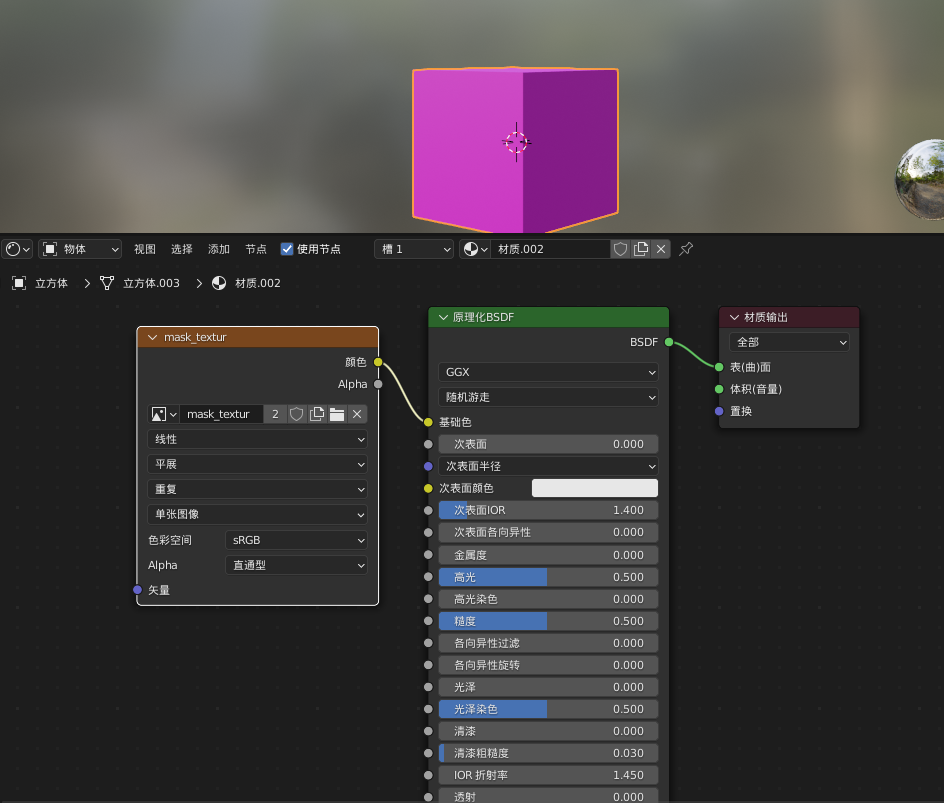
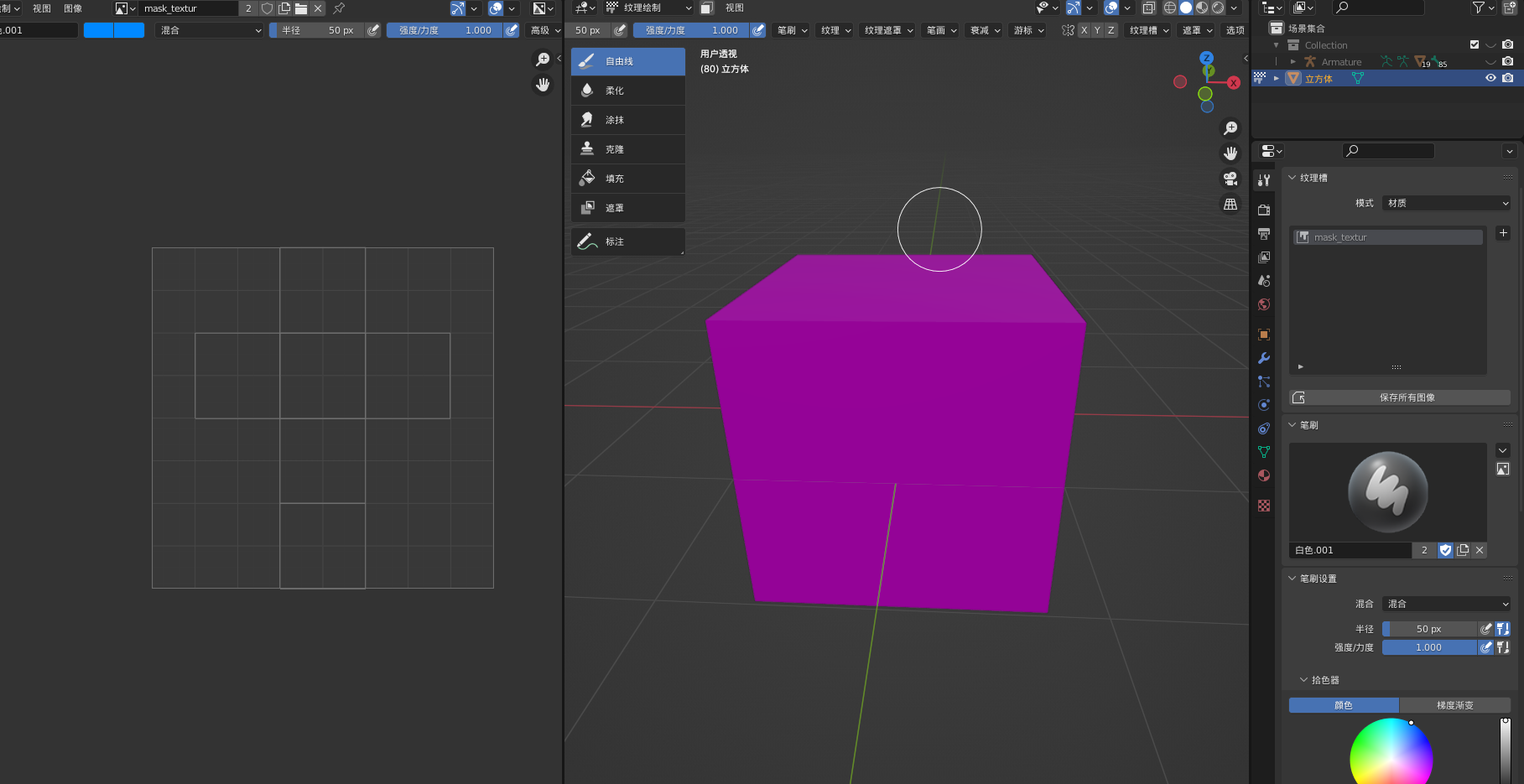
blender纹理槽为灰色 无法进行绘制 已经绑定材质和要绘制的贴图 还是无法呈现灰色 无法绘制 为什么呀 查了好久都不知道怎么解决
img

img

  • 写回答

4条回答 默认 最新

  • 宝码香车 优质创作者: JavaScript技术领域 2025-11-04 21:35
    关注

    让【宝码香车】来帮您解答,本回答参考DeepSeek编写,并整理提供。

    如果答案让您满意,请采纳、点赞、关注,非常感谢!
    .
    每日一句正能量,让它带给您好心情:阳光总在风雨后,请相信有彩虹。
    .

    Blender 纹理槽灰色无法绘制贴图的解决方案

    根据您描述的问题和截图,纹理槽显示为灰色且无法绘制通常是由以下几个原因导致的:

    常见原因及解决方法

    1. 检查材质节点设置

    从您的截图看,您可能正在使用节点材质。请确保:

    • 材质输出节点正确连接:BSDF节点必须连接到材质输出节点
    • 使用正确的纹理节点:添加"图像纹理"节点而非其他类型的纹理节点
    • 节点连接完整:确保所有必要的节点都已正确连接

    2. 检查纹理绘制模式设置

    # 确保在正确的模式下工作:
    # 1. 切换到纹理绘制工作区
    # 2. 选择纹理绘制模式(而非编辑模式或物体模式)
    

    3. 图像纹理设置检查

    在图像纹理节点中:

    • 确保已选择或创建了图像纹理
    • 图像颜色空间应设置为"sRGB"或"非彩色"
    • 图像格式支持写入(如PNG、JPEG等)

    4. UV映射问题

    # 检查UV映射:
    # 1. 进入编辑模式
    # 2. 选择所有顶点 (A)
    # 3. 展开UV (U > 智能UV投射 或 展开)
    # 4. 确保UV布局合理,没有重叠或超出边界
    

    5. 材质槽激活状态

    • 在材质属性中,确保要绘制的材质槽已被选中且激活
    • 检查是否有多个材质槽,确保选择了正确的槽位

    6. 权限和文件路径问题

    • 确保Blender有权限写入图像文件
    • 检查图像文件路径是否有效
    • 如果使用外部图像,确保文件未被其他程序占用

    具体操作步骤

    1. 切换到纹理绘制模式
    • 界面左上角模式选择器中选择"纹理绘制"
    1. 检查材质设置
    • 确保材质使用"图像纹理"而非程序纹理
    • 在着色器编辑器中验证节点连接
    1. 创建新的图像纹理(如果问题持续):
    • 在UV编辑器中创建新图像
    • 指定合适的尺寸和格式
    • 在材质中链接这个新图像

    如果以上方法仍不能解决问题,请提供更详细的步骤描述,我可以给出更针对性的解决方案。

    评论

报告相同问题?

问题事件

  • 创建了问题 11月4日