试过重连网络和重登账号依旧解决不了问题。大家帮忙看看是什么原因?
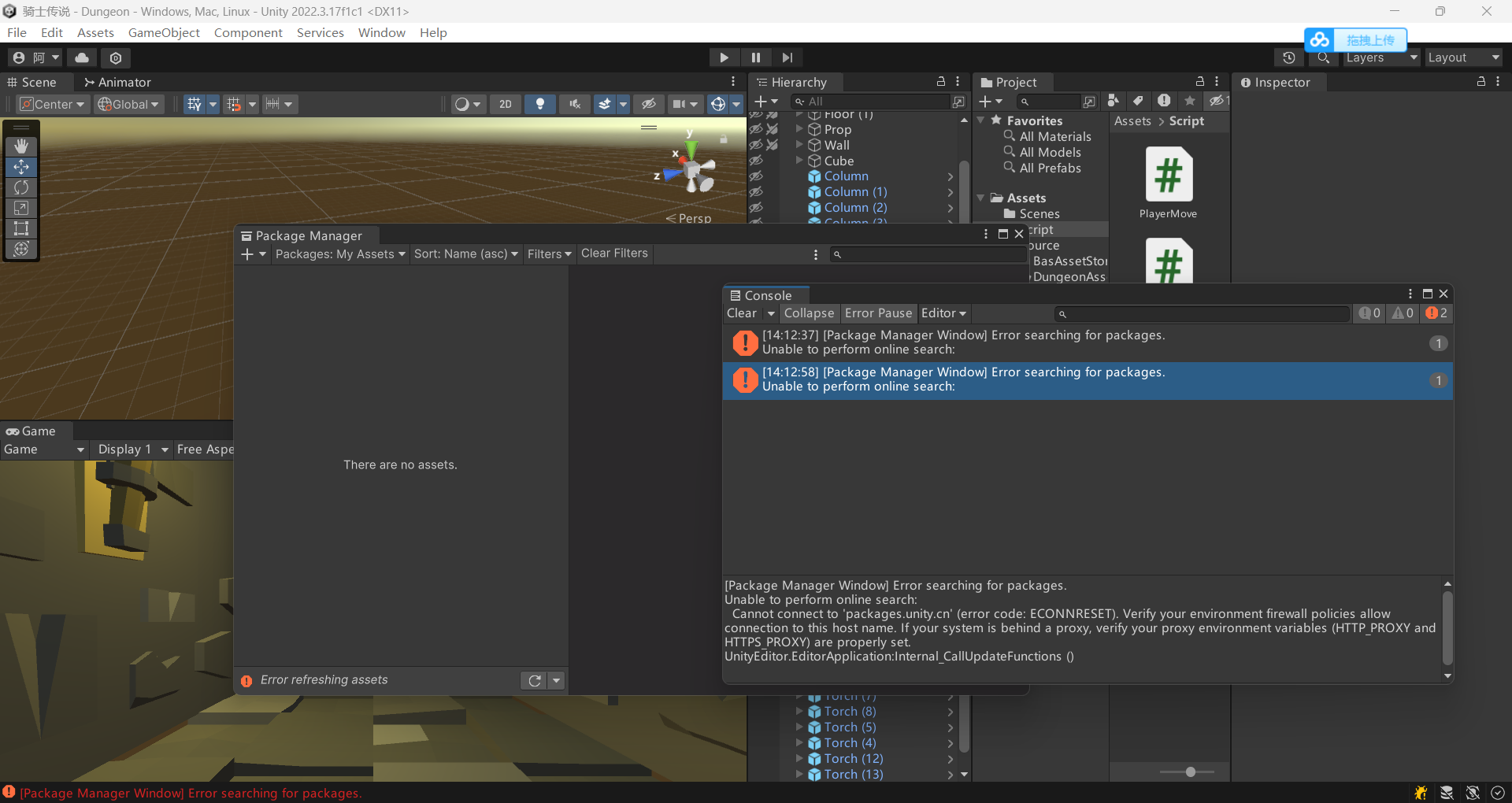

试过重连网络和重登账号依旧解决不了问题。大家帮忙看看是什么原因?
 分享
分享
下午好🌅🌅🌅
本答案参考通义千问
你提到在使用 Unity 时打开 资源包管理器(Asset Store),搜索自己的资源时出现报错,并且已经尝试过重连网络和重新登录账号,但问题仍未解决。以下是一些可能的原因及详细的解决方案。
Unity 账号权限问题
Unity 客户端缓存问题
Unity 版本兼容性问题
网络代理/防火墙限制
Unity 系统错误或 Bug
路径:
C:\Users\用户名\AppData\Local\Unity\Cache~/Library/Caches/Unity操作:
注意: 清除缓存后,Unity 可能需要重新下载部分数据,耗时较长。
确认资源是否可用:
打开 Unity Asset Store 网站,手动搜索你的资源,看是否可以查看和下载。
确认账号权限:
如果资源已删除或下架,则无法通过 Asset Store 搜索到。
检查当前 Unity 版本:
在 Unity 中点击菜单栏:Help > About Unity 查看版本号。
升级到最新版本:
Unity 2020.3 或更高版本对 Asset Store 支持更完善。
关闭代理或切换网络:
修改 hosts 文件(高级用户):
C:\Windows\System32\drivers\etc\hosts(Windows)或 /etc/hosts(macOS/Linux)104.16.18.229 assetstore.unity.com
此方法可绕过 DNS 问题,但需谨慎操作。
定位具体错误:
C:\Users\用户名\AppData\Local\Unity\Editor\Editor.log~/Library/Logs/Unity/Editor.log查找关键字:
AssetStore, error, connection, timeout 等。如果你能提供具体的错误信息,我可以帮你进一步分析。
卸载 Unity Hub 和编辑器:
C:\Program Files\Unity)。重新安装:
这一步适合所有方法无效后的终极解决方案。
如果你在使用 Asset Store 资源时遇到脚本错误,例如:
Assets cannot be loaded from the Asset Store.
请检查你的代码是否正确调用资源,例如:
// 正确方式(假设资源在 StreamingAssets 文件夹中)
string path = Path.Combine(Application.streamingAssetsPath, "myresource.asset");
如果资源来自 Asset Store,建议使用 AssetBundle.LoadFromFile() 或 AssetDatabase.LoadAssetAtPath() 来加载。
| 问题类型 | 解决方案 | |----------|----------| | 缓存问题 | 清除 Unity 缓存 | | 账号权限 | 检查资源是否可用、账号权限 | | 版本兼容 | 更新 Unity 到最新版本 | | 网络问题 | 更换网络或修改 hosts | | 日志错误 | 查看 Editor.log 获取更多信息 | | 完全失败 | 重装 Unity Hub 和 Editor |
如果你能提供具体的错误提示或截图,我会更准确地帮你定位问题!
分享 创建了问题
1月31日
创建了问题
1月31日


