下午好🌅🌅🌅
本答案参考通义千问
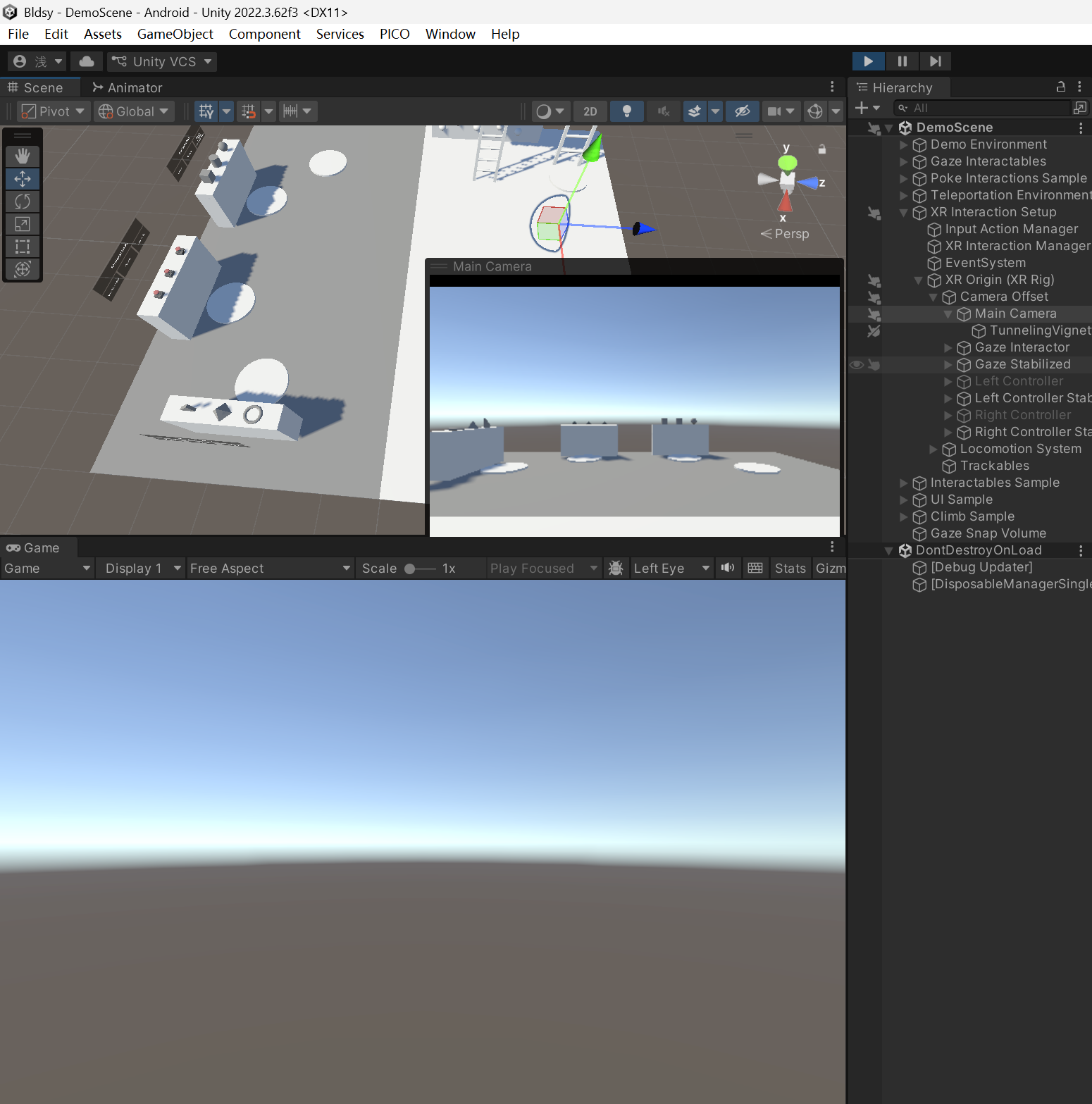
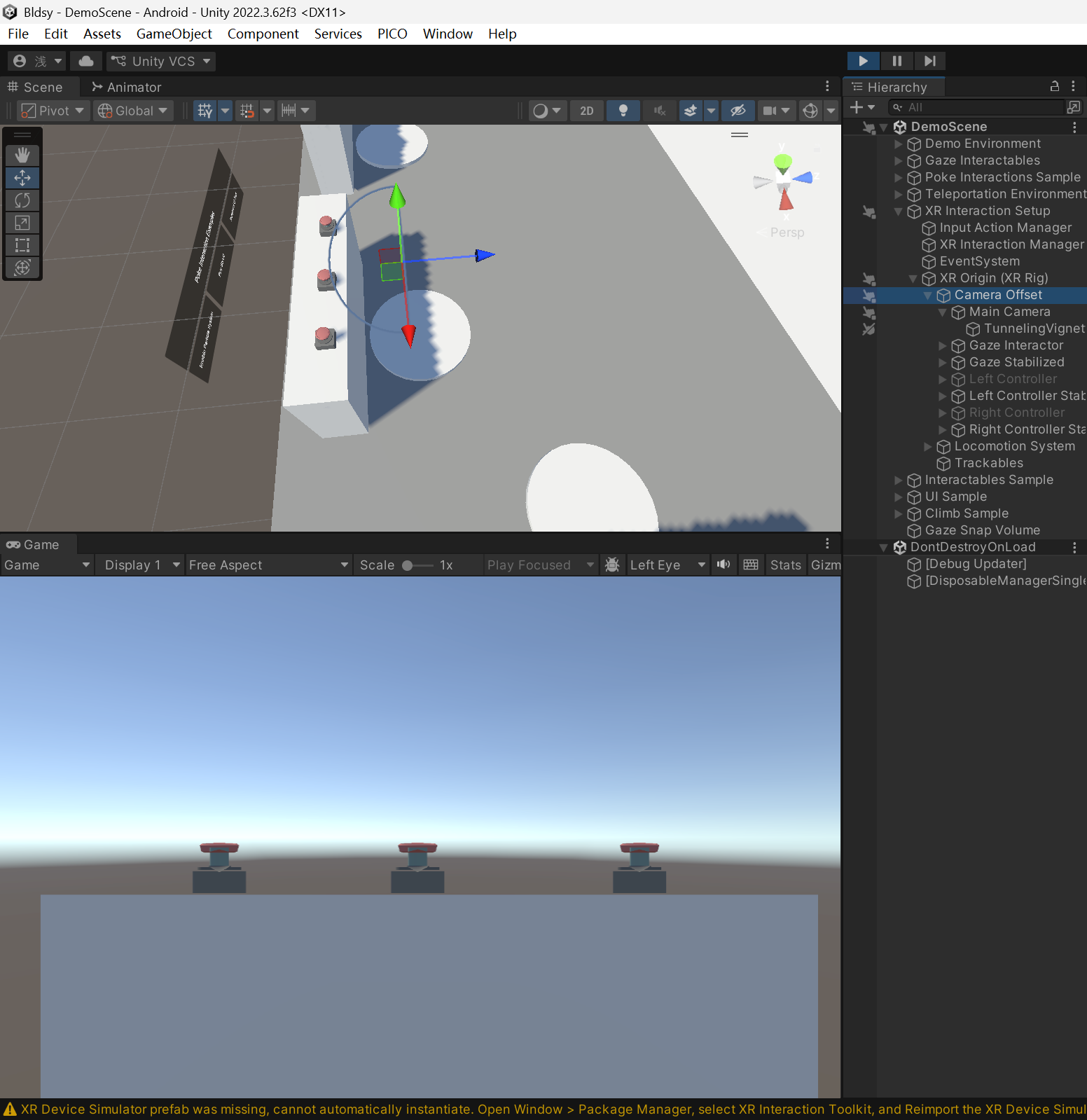
根据你描述的问题,Unity XR 摄像机异常(尤其是在添加 XR Device Simulator 后,所有场景的 Camera 出现渲染异常,包括官方样例和新建摄像机),这确实是一个比较复杂且容易被忽视的配置问题。以下是我对这个问题的详细分析和解决方案。
🧩 一、问题现象总结
- 所有场景的 Camera 都出现渲染异常(Game 视图无画面,但预览画面正常)。
- 只有当物体非常靠近 Camera 时才能看到。
- 关闭 XR Device Simulator 并删除相关文件后仍无法修复。
- XR Interaction Toolkit 重新导入后依然存在该问题。
- 多个版本(2.6.4 和 3.3.3)均存在此问题。
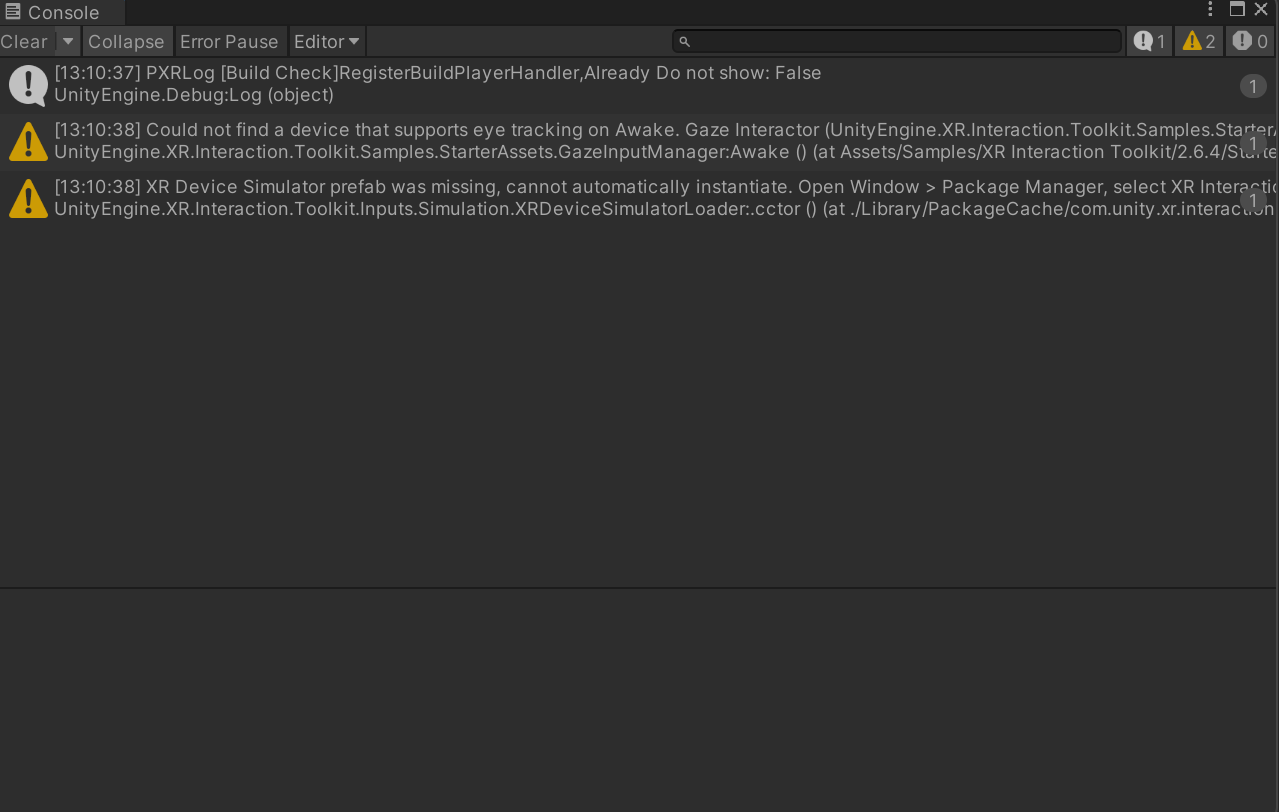
- Debug 日志中只有两行提示,感觉无影响。
🔍 二、可能原因分析
1. XR Device Simulator 的相机模拟设置错误
- XR Device Simulator 会模拟一个虚拟设备,它可能会修改或覆盖 Unity 的默认摄像机行为。
- 如果没有正确配置其模拟的 Camera 设置(如
Camera 组件属性、Culling Mask、Depth 等),会导致主摄像机无法正常渲染。
2. Camera 的 Layer 或 Culling Mask 设置不正确
- Layer 未包含所有需要渲染的物体。
- Culling Mask 中未勾选某些层,导致物体被剔除。
- Camera 的 Depth 值冲突(比如两个 Camera 使用相同的 Depth,导致渲染顺序混乱)。
3. XR Interaction Toolkit 与 Main Camera 冲突
- XR Interaction Toolkit 通常会自动创建一个 XR Camera,它可能是主摄像机(Main Camera)的替代品。
- 如果你手动创建了另一个 Camera,可能会导致渲染冲突。
4. Camera 的 Clear Flags 设置错误
- 如果 Camera 的 Clear Flags 设置为 Depth Only 或 Nothing,可能会导致 Game 视图无法显示内容。
5. XR 设备的 Camera 设置未正确绑定
- 在 XR Device Simulator 中,如果未正确绑定主摄像机(Main Camera),可能会导致渲染异常。
✅ 三、解决方案步骤
1. 检查 XR Device Simulator 的配置
- 打开
Window > XR > XR Device Simulator。 - 确保你选择的是正确的设备类型(如:
Standalone、Mobile、VR 等)。 - 检查 Camera 设置是否被正确绑定到你的 Main Camera。
- 通常在
XR Device Simulator 的 Camera 选项卡中,确保 Main Camera 被正确指定。
建议: 你可以尝试移除并重新添加 XR Device Simulator,确保其配置重置。
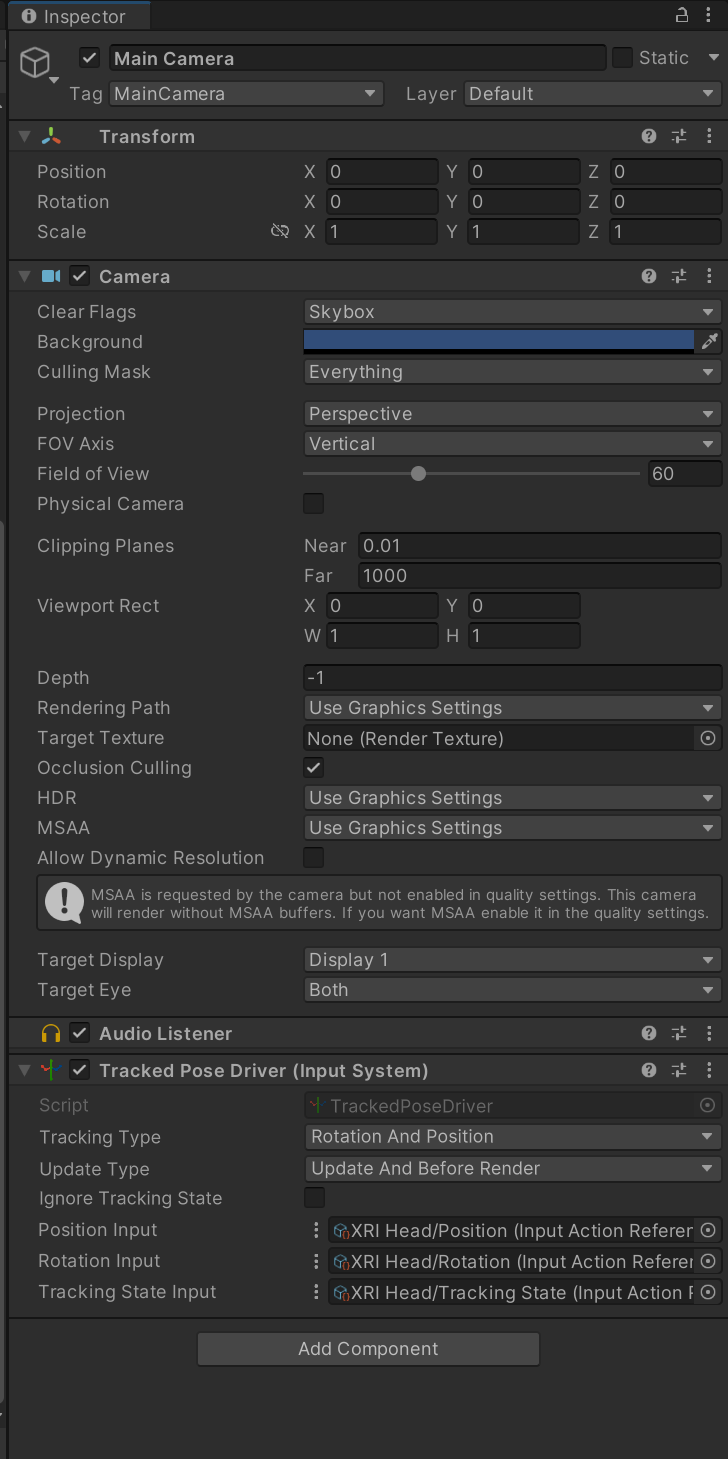
2. 检查 Main Camera 的设置
-
Camera 组件属性检查:
- Clear Flags: 应为
Solid Color 或 Skybox,不要使用 Depth Only。 - Culling Mask: 确保包含了所有需要渲染的 Layer(如
Default、Everything)。 - Depth: 确保与其他 Camera 不冲突。
- Field of View: 检查是否合理,避免视角过小导致物体无法显示。
- Near Clip Plane: 如果设置得太小,可能导致物体被裁剪(尤其是近处物体)。
-
Layer 设置:
- 确保所有游戏对象所在的 Layer 都在 Camera 的 Culling Mask 中被勾选。
3. 检查 XR Interaction Toolkit 的配置
4. 检查 Camera 的 Render Mode
- 如果你在使用 XR 相关功能(如 VR/AR),确保主摄像机的
Render Mode 设置为:
- Single Pass 或 Multi Pass(取决于设备)
- 不要使用
World Space 或 Screen Space - Overlay。
5. 检查项目中的 XR 设置
- 打开
Edit > Project Settings > XR。 - 确保你已经正确设置了 XR 插件(如:
XR Plug-in Management)。 - 检查是否启用了 XR SDK(如:OpenXR、SteamVR 等)。
6. 检查 Scene 的 Lighting 设置
- 如果你使用了 Lighting Window,请确认:
- 是否有光源被正确放置。
- 是否启用了 Baked Lighting 或 Realtime Lighting。
- 是否有光照贴图(Lightmap)未正确生成。
🛠️ 四、代码参考(可选)
如果你手动控制摄像机(例如通过脚本),可以参考以下代码来确保摄像机正确工作:
using UnityEngine;

public class CameraController : MonoBehaviour
{
    public Transform target; // 摄像机跟随的目标
    public float smoothSpeed = 0.125f;
    public Vector3 offset = new Vector3(0, 1.5f, -5f);

    void LateUpdate()
    {
        if (target == null) return;
        Vector3 desiredPosition = target.position + offset;
        Vector3 smoothedPosition = Vector3.Lerp(transform.position, desiredPosition, smoothSpeed);
        transform.position = smoothedPosition;
    }
}
注意: 如果你使用了 XR 摄像机(如 XR Camera),请不要直接操作 Main Camera,而是使用 XR 提供的 API 来控制。
🧪 五、测试建议
- 新建一个空场景,只放一个 Cube 和一个 Main Camera。
- 逐步添加 XR 相关组件,观察问题是否重现。
- 使用 Unity 的 Debug.Log 打印摄像机的
Clear Flags、Culling Mask、Depth 等属性,确认是否被意外修改。
✅ 六、最终建议
- 如果以上方法仍然无效,建议你尝试完全重装 Unity(包括卸载插件、项目等)。
- 也可以尝试在 Unity Forum 或 GitHub Issues 上提交你的问题,附上项目截图、日志和版本信息。
🧾 七、总结
| 问题点 | 解决方案 |
|--------|----------|
| XR Device Simulator 配置错误 | 检查并重新配置 Camera 绑定 |
| Main Camera 层级或 Culling Mask 错误 | 检查 Layer 和 Culling Mask |
| XR Interaction Toolkit 冲突 | 暂时禁用 Toolkit 测试 |
| Camera 渲染模式设置错误 | 确保设置为 Single Pass 或 Multi Pass |
| 项目 XR 设置错误 | 检查 Project Settings 中的 XR 配置 |
如果你愿意提供具体的 截图、日志、项目结构,我可以进一步帮你定位问题根源。希望以上内容对你有所帮助!