iamecho9 2026-02-27 10:01 采纳率: 0%
浏览 7

UE5运行关卡远处地形变白

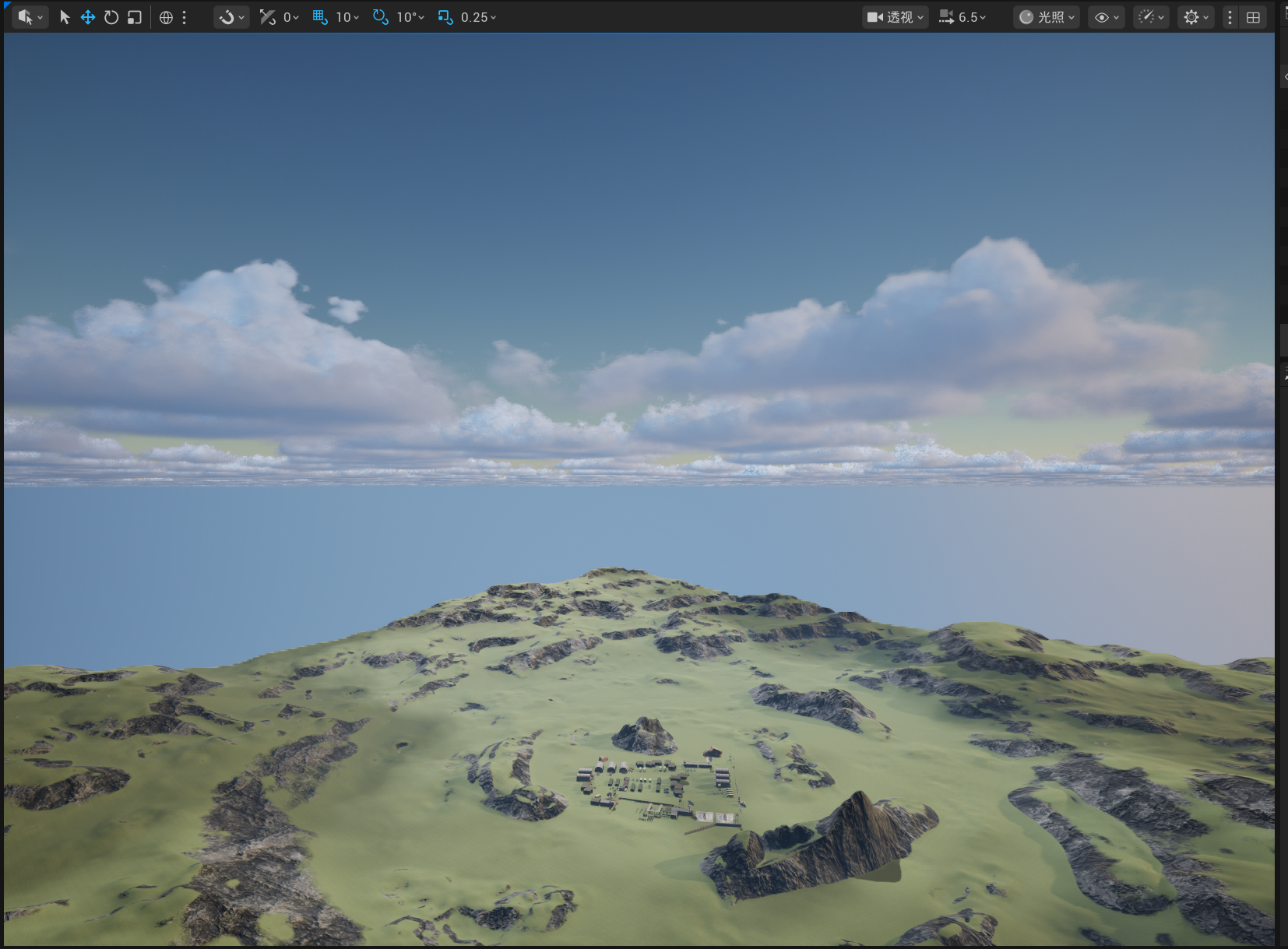
下图是我制作的一个简单的地图

img

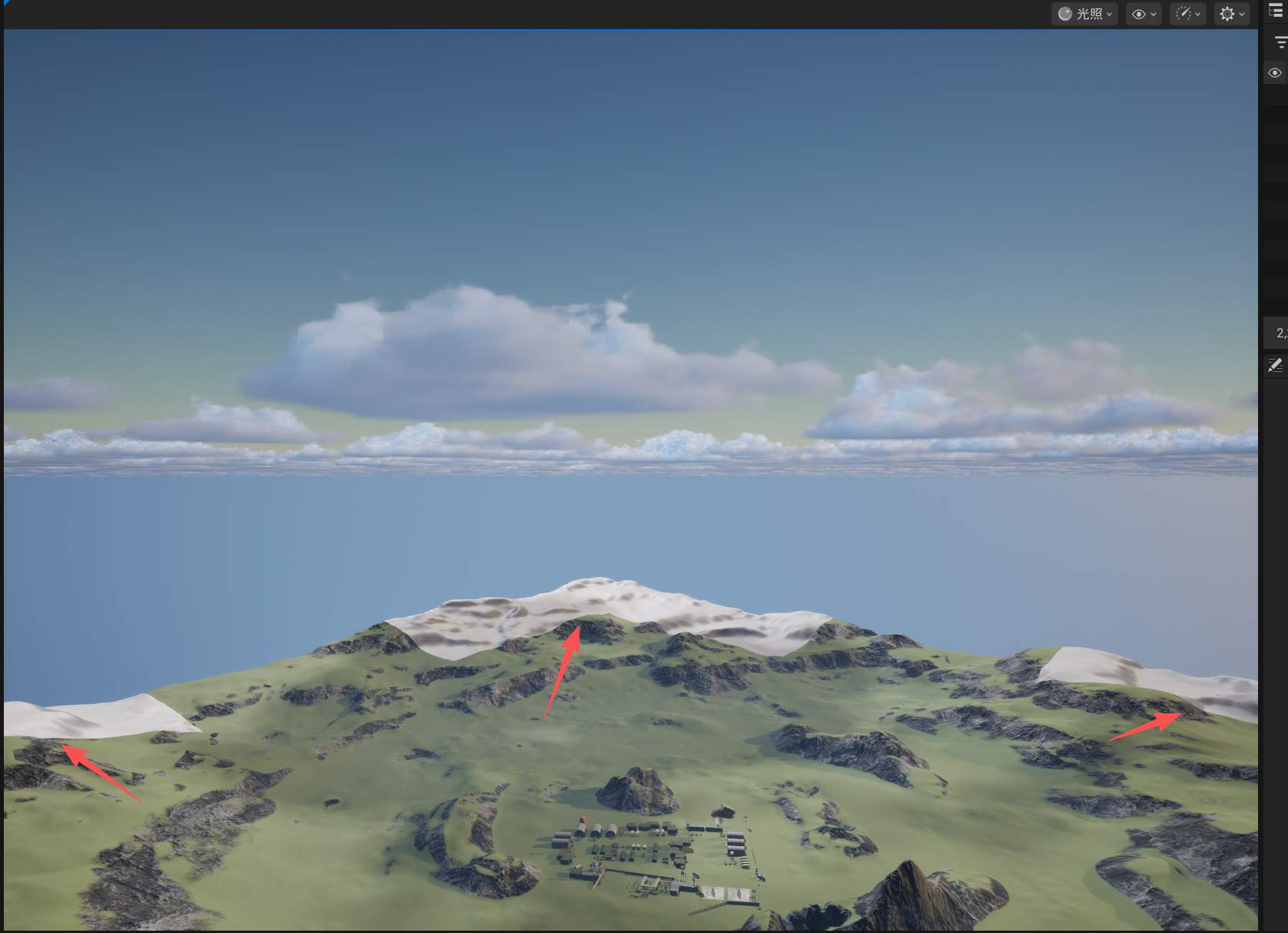
我点击运行后地图四周的地形就会变为白色,就是距离过远就变白,靠近后能正常显示,这个问题能够解决吗,需要怎么做?
img

  • 写回答

2条回答 默认 最新

  • 极客车云 2026-02-27 10:03
    关注

    问题分析

    在Unreal Engine 5中出现远处地形变白的情况,通常可能是以下几个原因导致的:

    解决方案步骤

    1. 检查材质相关设置

    • 材质的细节面板
      • 首先检查地形所使用材质的细节面板。有些材质可能有关于距离相关的设置。例如,一些基于距离的渐变材质,可能距离阈值设置不合适。
      • 打开地形的材质,在材质编辑器中查看是否有类似“Distance Fade”(距离渐变)相关的节点。如果有的话,调整其距离参数,使其符合你的场景需求。

        2. 检查渲染设置中的视锥裁剪相关

    • 全局光照和反射相关设置
      • 在Unreal Engine的项目设置中,找到“Rendering”相关的设置。检查全局光照(Global Illumination)和反射(Reflections)的相关参数。有时候,远处地形的白色可能与全局光照的采样距离或者反射的最大距离设置有关。
      • 例如,降低“Max Distance Field Distance”(最大距离场距离)可能会影响远处地形的显示,但这需要根据实际情况调整。你可以逐步尝试调整这些参数,观察地形显示情况。

        3. 检查地形的LOD(Level of Detail,细节层次)设置

    • 地形LOD设置
      • 选中地形,在其细节面板中找到“LOD”相关的设置。Unreal Engine的地形默认有LOD设置,当地形距离过远时会切换到低细节层次的模型。
      • 检查LOD的距离阈值是否设置合理。可以尝试调整LOD的各个层级的距离参数,比如增加低LOD层级开始的距离,或者调整不同LOD层级之间的过渡距离,使得远处地形能够平滑过渡而不是突然变白。
      • 以下是一个简单的示例代码(在Unreal Engine的蓝图中操作)来调整地形LOD:
        // 在蓝图中,获取地形Actor引用,然后访问其LOD设置
        UStaticMeshComponent* TerrainComponent = Cast<UStaticMeshComponent>(GetActorComponent(YourTerrainActor));
        if (TerrainComponent)
        {
        FLODSettings& LODSettings = TerrainComponent->GetLODSettings();
        LODSettings.LODDistanceScale = 2.0f; // 调整LOD距离缩放因子,根据需要修改数值
        }
        

        4. 检查光照相关设置

    • 日光或其他光源的设置
      • 检查场景中的日光(Directional Light)等光源的设置。如果光源的衰减设置或者阴影设置不合理,可能会导致远处地形显示异常。
      • 调整日光的“Attenuation Radius”(衰减半径)等参数,确保其能够覆盖你的场景范围,或者根据场景大小进行合理设置。

    通过以上步骤的检查和调整,通常可以解决Unreal Engine 5中运行关卡远处地形变白的问题。

    评论

报告相同问题?

问题事件

  • 创建了问题 2月27日