openclaw安装好后,kimi的API也弄进去了,但是显示这个,该怎么办,急
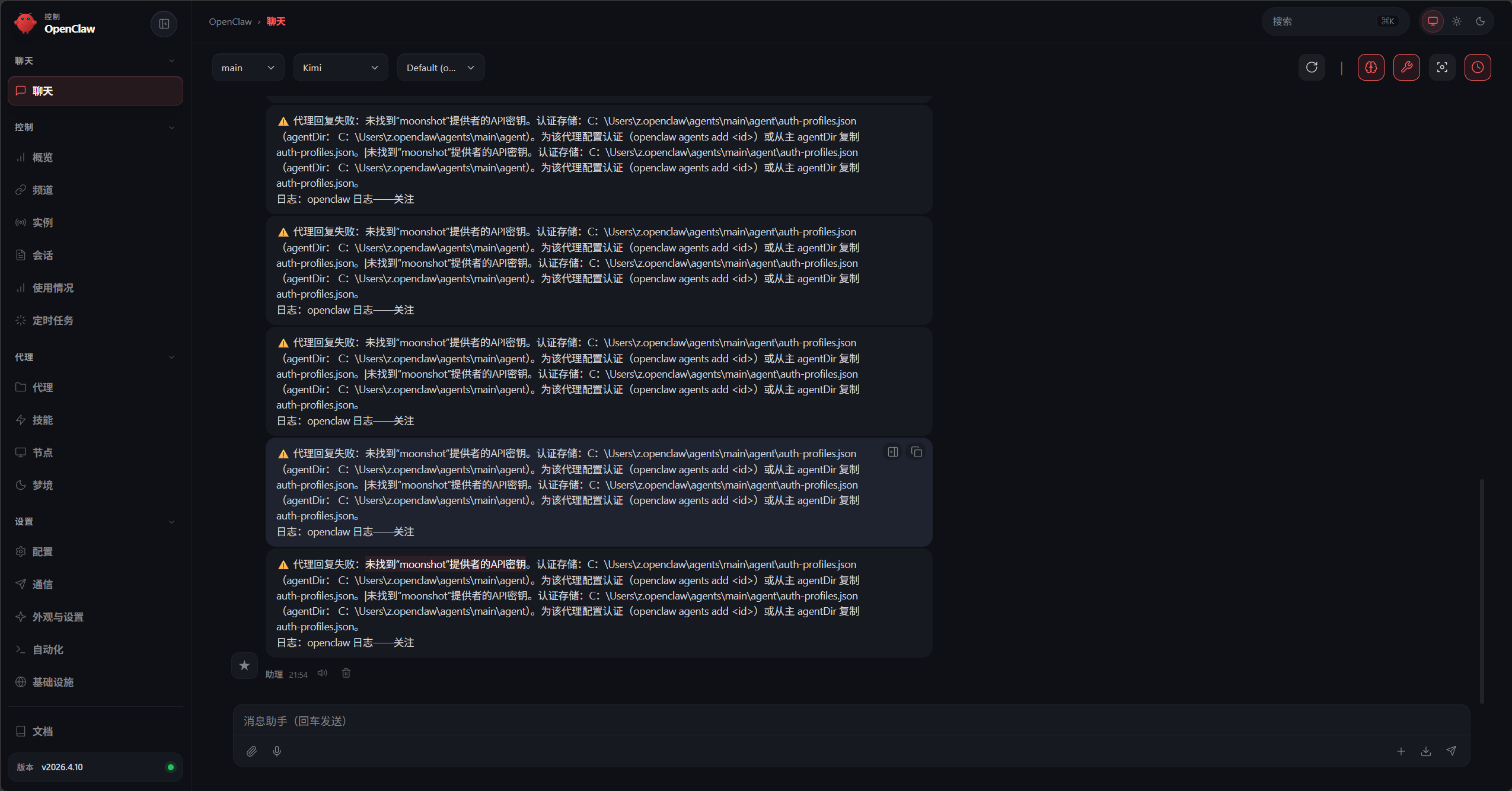
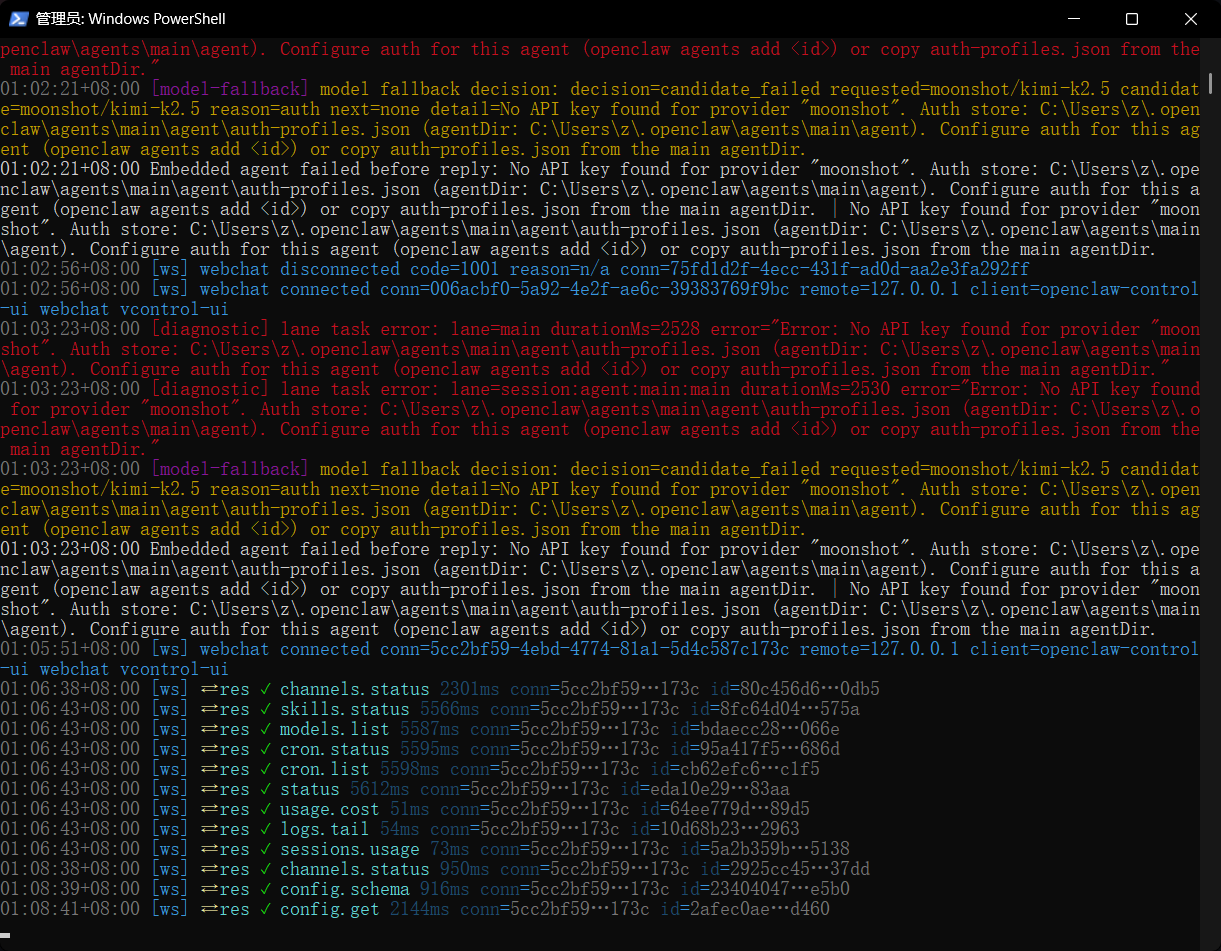

openclaw安装好后,kimi的API也弄进去了,但是显示这个,该怎么办,急
 分享
分享
 关注
关注让 “紫雾凌寒” 来帮你回答,本回答结合 DeepSeek
如果还有问题,请评论或点击头像私信,如果有帮助到您, 请关注、采纳、点赞
操作步骤:
1. 登录Kimi官网 → 进入「用户中心」→「API密钥管理」
2. 检查密钥:
- 复制时避免多余空格(开头/结尾)
- 若密钥已过期,需重新生成
3. API有效性测试(用curl验证):
bash
   # 替换YOUR_API_KEY为实际密钥
   curl -X POST https://api.moonshot.cn/v1/chat/completions \
     -H "Content-Type: application/json" \
     -H "Authorization: Bearer YOUR_API_KEY" \
     -d '{
       "model": "moonshot-v1-8k",
       "messages": [{"role": "user", "content": "测试连接"}],
       "temperature": 0.3
     }'
- 若返回200 OK则密钥有效;若返回401/403则密钥无效/权限不足
OpenClaw支持两种配置方式,需匹配版本要求:
Windows:
# 临时生效(当前终端)
set MOONSHOT_API_KEY=你的密钥
# 永久生效(需重启电脑)
setx MOONSHOT_API_KEY 你的密钥
Linux/macOS:
# 临时生效
export MOONSHOT_API_KEY=你的密钥
# 永久生效(写入~/.bashrc或~/.zshrc)
echo 'export MOONSHOT_API_KEY=你的密钥' >> ~/.bashrc
source ~/.bashrc
⚠️ 注意:部分旧版本OpenClaw要求环境变量名为OPENCLAW_MOONSHOT_API_KEY,需查看对应版本文档
bash
   # 测试ping(若失败则需代理)
   ping api.moonshot.cn
   # 测试HTTP连接
curl https://api.moonshot.cn -IHTTP_PROXY/HTTPS_PROXY%AppData%\OpenClaw~/.config/OpenClaw~/Library/Application Support/OpenClaw| 方案 | 优点 | 缺点 |
|---|---|---|
| 界面配置 | 直观易操作,适合新手 | 依赖缓存,需重启生效 |
| 环境变量配置 | 避免缓存问题,适合自动化部署 | 需要知道准确的环境变量名 |
| 升级版本 | 解决兼容性/API变更问题 | 需重新配置所有设置 |
| 清除缓存 | 彻底解决旧配置残留 | 需手动删除目录,操作稍繁琐 |
按以下顺序排查即可解决问题:
1. 验证API密钥有效性(curl测试)→ 2. 确认配置方式(界面/环境变量)→ 3. 升级OpenClaw → 4. 检查网络/代理
⚠️ 重要提醒:不要在公共场合泄露API密钥,建议定期轮换密钥保障安全。
希望以上解答对您有所帮助。如果您有任何疑问,欢迎在评论区提出。
分享 创建了问题
4月12日
创建了问题
4月12日

