下午好🌅🌅🌅
本答案参考通义千问
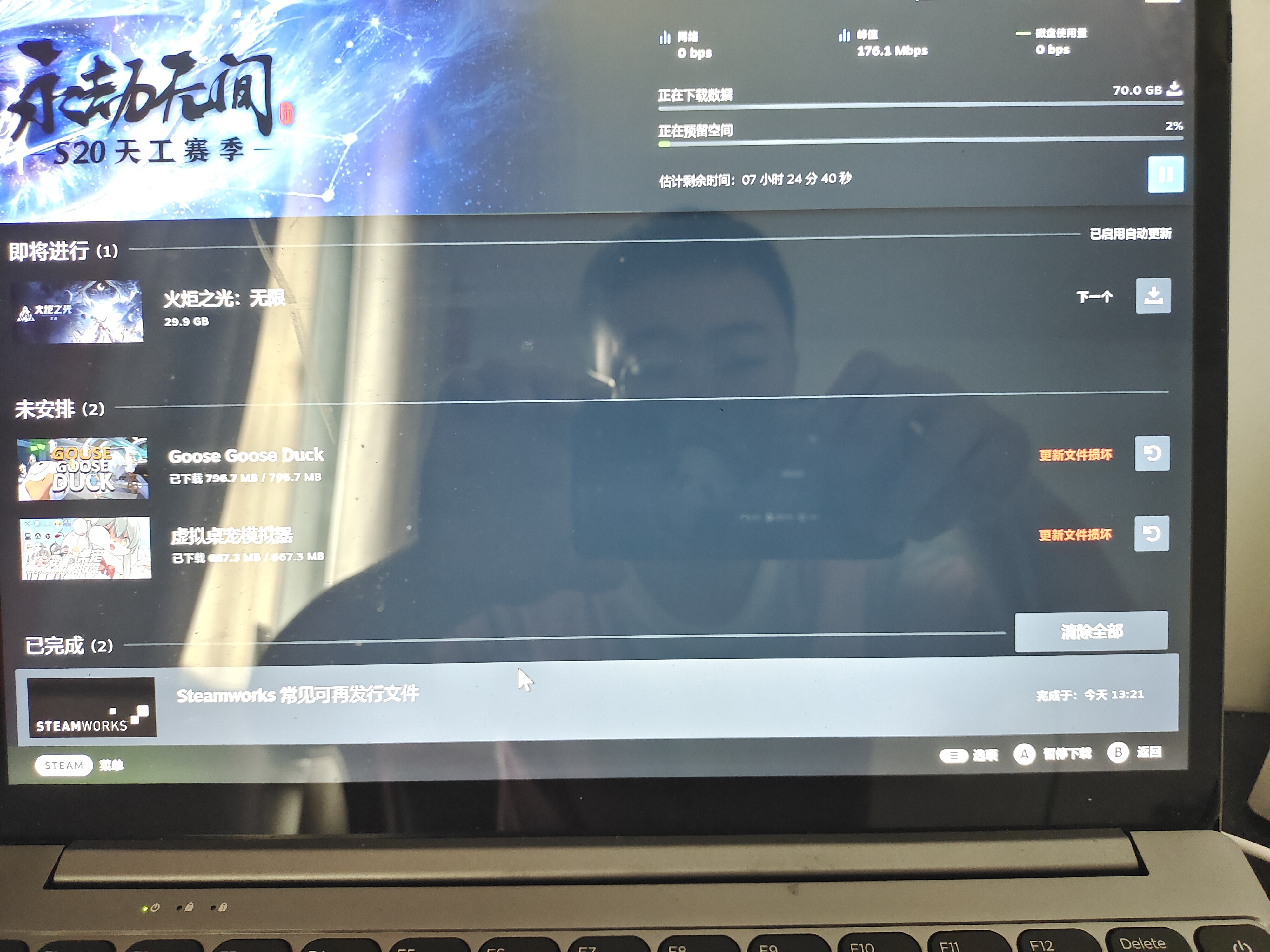
你遇到的问题是“Steam游戏通过U盘下载失败”,这通常与以下几个因素有关:U盘的格式、文件系统兼容性、Steam的下载路径设置、USB接口问题、权限问题等。以下是一些详细的解决方案,帮助你解决这个问题。
✅ 一、检查U盘格式是否正确
重点部分:U盘必须使用 NTFS 或 exFAT 格式
- Windows 系统下推荐使用 NTFS 格式(支持大文件、权限管理)。
- 如果U盘是 FAT32 格式,则无法存储超过4GB的单个文件(Steam游戏包通常都大于这个大小)。
解决方案:
- 将U盘插入电脑。
- 打开“此电脑”或“我的电脑”。
- 右键点击U盘 → 选择“格式化”。
- 在“文件系统”中选择 NTFS 或 exFAT。
- 勾选“快速格式化”后点击“开始”。
⚠️ 注意:格式化会清除U盘内所有数据,请提前备份。
✅ 二、确保Steam下载路径设置为U盘
重点部分:Steam默认下载路径可能不是U盘
- Steam 默认将游戏下载到 C 盘,如果你希望从U盘下载,需要手动更改下载路径。
解决方案:
- 打开Steam客户端。
- 点击顶部菜单栏的 “Steam” → 选择 “设置”。
- 在左侧菜单中选择 “下载”。
- 点击 “Steam下载文件夹”。
- 点击右侧的 “更改” 按钮。
- 选择你的U盘作为新的下载路径(例如:
D:\ 或 E:\)。 - 确认后重新启动Steam。
✅ 三、检查U盘是否被系统识别为可写
重点部分:U盘可能被设置为只读模式
解决方案:
- 插入U盘,打开“此电脑”。
- 右键点击U盘 → 选择 “属性”。
- 在“属性”窗口中查看是否有“只读”选项被勾选。
- 如果有,取消勾选并点击“应用”。
- 再次尝试下载游戏。
✅ 四、检查U盘是否损坏或存在错误
重点部分:U盘可能存在坏道或文件系统错误
- U盘虽然格式化了,但可能仍有错误导致Steam无法正常写入。
解决方案:
- 打开命令提示符(以管理员身份运行)。
- 输入以下命令并回车:
chkdsk E: /f /r
替换 E: 为你U盘的实际盘符。
- 等待扫描和修复完成。
- 重启电脑后再次尝试下载。
✅ 五、尝试使用不同的USB接口或U盘
重点部分:某些USB接口可能供电不足或兼容性差
解决方案:
- 将U盘插入电脑的不同USB端口(如主板上的USB 3.0端口 vs USB 2.0)。
- 使用另一个U盘测试是否能正常下载。
- 如果其他U盘可以正常下载,则说明原U盘存在问题。
✅ 六、检查Steam账户权限或网络问题
重点部分:Steam账户权限不足或网络不稳定也可能导致下载失败
解决方案:
- 确保你已登录正确的Steam账户,并且账户具有下载权限。
- 检查网络连接是否稳定,尝试刷新或重启路由器。
- 如果使用代理或VPN,尝试关闭后重试。
- 在Steam中尝试重新验证游戏文件完整性(右键游戏 → 属性 → 本地文件 → 验证游戏文件完整性)。
✅ 七、修改Steam配置文件(进阶操作)
重点部分:可以通过修改steamclient.vdf文件调整下载路径
步骤如下:
- 打开Steam安装目录(通常是
C:\Program Files (x86)\Steam)。 - 找到并打开
steamclient.vdf 文件(可以用记事本或Notepad++打开)。 - 查找类似下面的代码段:
"LocalContentMachines"		"1"
"ContentPaths"		[
    "Path"		"C:\\Program Files (x86)\\Steam\\steamapps"
]
- 修改
Path 为你的U盘路径,例如:
"Path" "E:\\Steam\\steamapps"
- 保存文件,重启Steam。
⚠️ 这一步有一定风险,建议在操作前备份原始文件。
✅ 总结:解决Steam游戏U盘下载失败的完整步骤
- 确保U盘格式为 NTFS 或 exFAT。
- 将Steam下载路径设置为U盘。
- 检查U盘是否为只读模式。
- 运行 chkdsk 检查U盘错误。
- 尝试更换USB接口或U盘。
- 检查网络和Steam账户权限。
- 高级用户可尝试修改 steamclient.vdf 文件。
如有更多具体错误信息(如错误代码或弹窗内容),也可以提供给我,我可以帮你进一步分析!

 分享
分享
 创建了问题
5月2日
创建了问题
5月2日

