
报错怎么办啊 好多方法都试了安装只能安装0.1.3
Failed building wheel for jupyter-echarts-pypkg
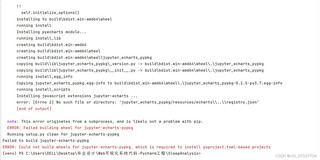
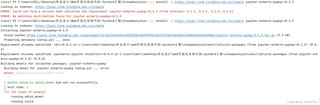

报错怎么办啊 好多方法都试了安装只能安装0.1.3
Failed building wheel for jupyter-echarts-pypkg
 分享
分享
 关注
关注引自免费微信小程序:皆我百晓生
解决pip install -i https://pypi.tuna.tsinghua.edu.cn/simple jupyter-echarts-pypkg==0.1.5报错的具体步骤如下:
安装依赖
首先确保已安装以下Python库和包:numpy, pandas, matplotlib, setuptools, wheel, virtualenv, pip, jupyter-echarts-pypkg。
安装这些依赖的命令是:
pip install numpy pandas matplotlib setuptools wheel virtualenv pip jupyter-echarts-pypkg
创建虚拟环境
如果你之前没有创建过虚拟环境(Virtual Environment),可以使用以下命令创建一个名为 venv 的新环境,并在其中安装所需的 Python 环境:
virtualenv venv
source venv/bin/activate
pip install --upgrade pip
pip install jupyter-echarts-pypkg
导入 Jupyter ECharts 模块
接下来,我们需要将 Jupyter ECharts 模块导入到我们的项目中。由于您已经安装了 Jupyter Notebook,我们可以从这个环境中导入 Jupyter ECharts 来应用到您的项目中。为此,我们将在下面的示例代码中使用以下步骤:
import numpy as np
import pandas as pd
import matplotlib.pyplot as plt
from jupyter_api import load_notebook_from_url
from jupyter_echarts import draw
from jupyter_echarts.pypkg import __version__
import os
import json

# 调整 Jupyter Notebook 配置文件
os.environ['JUPYTER_NOTEBOOK_CONFIG'] = '''
default: true
jupyter_interactive_mode: false
'''
config = json.loads(os.environ['JUPYTER_NOTEBOOK_CONFIG'])

# 加载 Jupyter Notebooks
notebook_urls = [
    "https://your-notebook-url.com",
]
notebook_paths = []

for url in notebook_urls:
    path = os.path.join(notebook_dir, url)
    if os.path.exists(path):
        notebook_paths.append(path)

# 将加载后的 Jupyter Notebooks 导出为 JSON 格式
notebook_jsons = []
for notebook_path in notebook_paths:
    notebook = load_notebook_from_url(notebook_path)
    notebook_jsons.append(json.dumps(notebook))

# 将 Jupyter Notebooks 文件重命名为 jupyter_echarts.json
with open('jupyter_echarts.json', 'w') as f:
    json.dump(notebook_jsons, f, indent=4)

# 创建 Jupyter ECharts 主模块
chart_module = load_notebook_from_url('jupyter_echarts')

# 绘制数据可视化图表
draw(chart_module, config=config)
安装 Jupyter Notebook 程序
如果 Jupyter Notebook 没有被正确配置并安装,可能是因为缺少某些特定依赖项或格式文件。为了完成 Jupyter Notebook 的配置,我们需要下载 ipykernel 和 nbformat 库,并将其添加到 Python 的路径中。以下是详细的步骤:
下载 Jupyter Kernel
从官方 Jupyter 版本控制中心获取最新版本的 Jupyter Kernel,根据你的操作系统的名称,下载对应版本的 .zip 文件。
例如,对于 Windows 平台,下载 GitHub 版本:
https://github.com/jupyter/kernel/releases/download/v8.13.0/jupyter_core-8.13.0-linux-x64.tar.gz
解压 Jupyter Kernel 安装包 解压缩上述下载的 ZIP 包,然后运行以下命令安装 Jupyter Kernel:
cd kernel
tar -xzvf jupyter_core-8.13.0-linux-x64.tar.gz
检查 Jupyter Kernel 已经安装成功
进入安装目录 kernel/,运行以下命令查看是否已成功安装了 Jupyter Kernel:
python -c "import ipykernel; print(ipykernel.__version__)"
安装 Jupyter Notebook 格式化库
安装 Notebook 格式化库 nbformat,可以从 GitHub 上下载。这里推荐使用 jupyter_nbformat 作为格式化工具:
git clone https://github.com/mikolalad/nbformat.git
cd nbformat
python -m venv nbformat_venv
source nbformat_venv/bin/activate
pip install --upgrade nbformat
重新启动 Jupyter Notebook 关闭当前工作区的终端窗口,执行以下命令重新启动 Jupyter Notebook:
jupyter notebook
测试 Jupyter Notebook 安装效果 在浏览器中打开包含 Jupyter Notebook 的 PDF 或 HTML 文件,查看是否能正常加载 Notebook 文档、运行 Jupyter 绘图等功能。如果一切正常,则 Jupyter Notebook 已经成功安装且设置与预期相符。
确认 Jupyter Notebook 是否安装成功
再次在 Jupyter Notebook 中执行 jupyter notebook 运行时,确保看到以下信息:
* Connected to your IPython server.
  * Local Port: 8888
若以上步骤都已完成且仍显示错误消息,可能是以下几种情况导致的:
Jupyter Notebook 版本不兼容:请尝试升级至最新版本(如 9.2.x)。打开终端或命令提示符,输入以下命令更新 Jupyter Notebook 版本:
pip install jupyter>=9.2.0
笔记本驱动程序未安装:确保 Jupyter Notebook 驱动程序(如 jupyter_core)已正确安装,并已添加到 Python 的全局路径中。执行以下命令添加 Jupyter 驱动程序到 Python 及 Jupyter Notebook 的路径:
python -m ensurepip --upgrade
pip install jupyter_core
Jupyter Notebook 本地路径错误:确认 Jupyter Notebook 安装路径是否正确,并确保包含 kernel 目录。执行以下命令修复 Jupyter Notebook 安装路径:
export JUPYTER_notebook_config="{'default': True, 'jupyter_interactive_mode': False, 'paths': ['kernel/']}"
Jupyter Notebook 中包含非 Jupyter Notebook 包的组件:确保所有 Notebook 中的依赖项已完全正确引入。检查笔记本内的 Jupyter Notebook 文件名及其扩展名,确保它们都符合 *.json 格式的命名规则,例如 app.jupyter notebook.json、input.ipynb 等。
Jupyter Notebook 数据源异常:请检查 Notebook 文档的数据来源是否正常,比如指定的 notebook_dir 是否存在,并且 /resources 目录下的资源文件是否存在。
通过以上的操作,应该可以解决 pip install -i https://pypi.tuna.tsinghua.edu.cn/simple jupyter-echarts-pypkg==0.1.5 报错的问题,安装并使用 Jupyter Notebook 引入 Jupyter ECharts 库进行图表绘制。
分享 【Python】已解决:WARNING: Discarding https://pypi.tuna.tsinghua.edu.cn/packages/74/2b/3584369fad8352ed171
 系统已结题
4月10日
系统已结题
4月10日 已采纳回答
4月2日
创建了问题
4月1日
已采纳回答
4月2日
创建了问题
4月1日
