momolong0 2025-05-12 16:47 采纳率: 0%
浏览 12

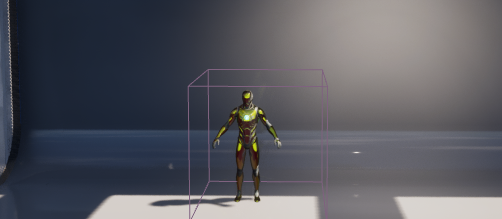
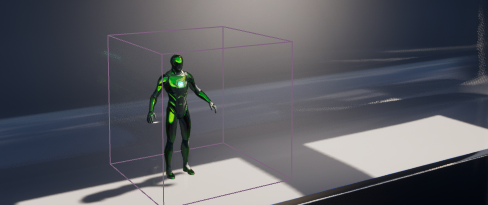
您好,我的ue5.5自带的第三人称项目角色模型的材质出了点问题

您好,我的ue5.5自带的第三人称项目角色模型的材质出了点问题
1,ue5.5第三人称项目再带的角色模型
2,ue5.3没问题
3,更新软件,重建项目,都不行
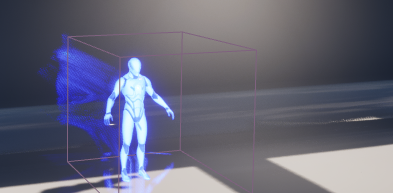
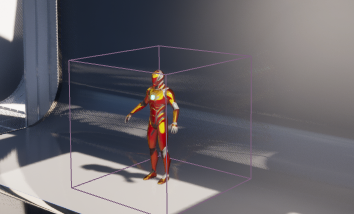
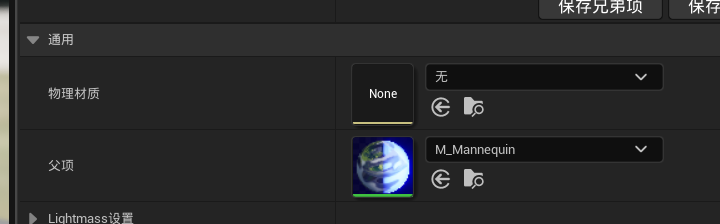
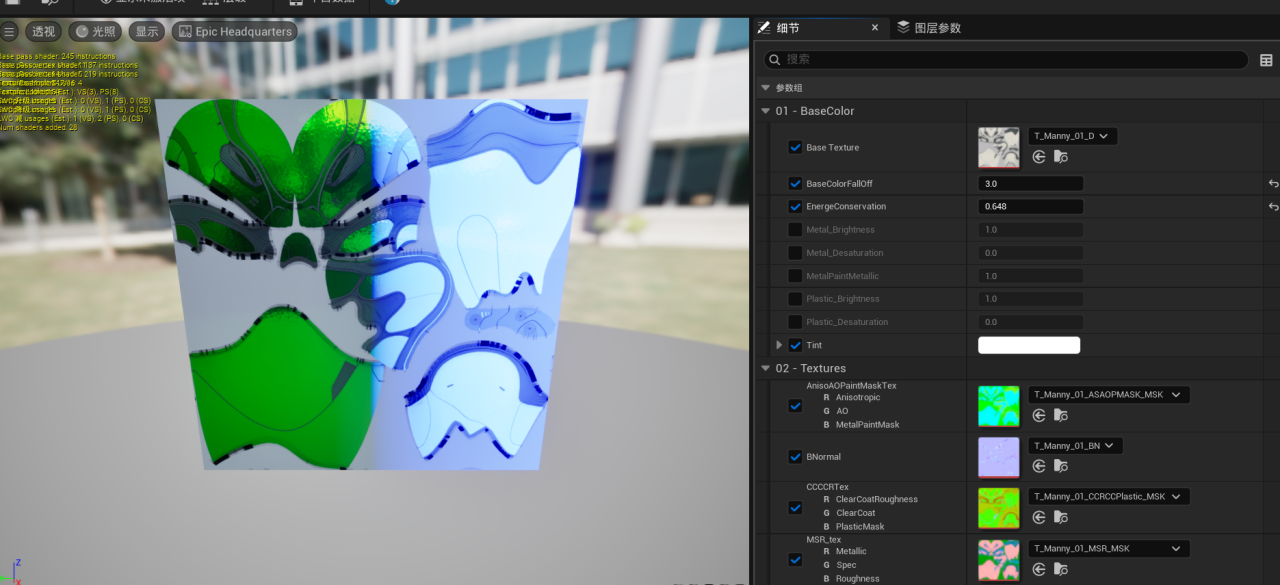
4,材质面板,显示一半发光,一半金属绿
5,场景中,不同角度颜色显示不同
img

img

img

img

img

img

  • 写回答

3条回答 默认 最新

  • 檀越@新空间 2025-05-12 16:57
    关注

    下午好🌅🌅🌅
    本答案参考通义千问

    根据您的描述,UE5.5中的第三人称角色模型材质出现了问题,具体表现为:

    1. 材质面板显示异常:一半发光,一半金属绿。
    2. 场景中颜色显示不一致:不同观察角度下颜色表现不同。

    这种情况可能是由于以下原因导致的:

    • 材质设置问题(如Base Color、Metallic、Roughness等属性未正确配置)。
    • 渲染引擎或硬件相关问题。
    • 软件版本差异导致的兼容性问题。

    以下是解决问题的步骤和可能的解决方案:


    解决方案

    1. 检查材质设置

    确保材质的基本属性正确配置:

    1. 打开材质编辑器,检查以下属性:

      • Base Color:是否正确设置了角色模型的颜色。
      • Metallic:是否正确设置了金属区域(通常为0或1)。
      • Roughness:是否正确设置了粗糙度值。
      • Normal Map:是否正确连接了法线贴图。

      操作步骤

      1. 打开角色模型的材质。
      2. 确保每个属性都正确连接到纹理节点或常量值。
      3. 如果使用了多个材质实例,检查它们的参数是否一致。

    2. 检查光源设置

    光照会影响材质的表现:

    1. 确保场景中有适当的光源(Directional Light、Point Light等)。
    2. 检查光源的颜色、强度和衰减设置是否合理。
    3. 尝试禁用所有光源,仅保留默认环境光,观察材质表现是否正常。

    操作步骤

    1. 在场景中添加一个简单的点光源(Point Light)。
    2. 设置光源强度为1.0,颜色为白色。
    3. 观察材质是否恢复正常。

    3. 检查渲染模块设置

    有时渲染模块的设置会导致材质异常:

    1. 打开项目设置(Edit > Project Settings)。

    2. 导航到“Rendering”部分。

    3. 检查以下设置:

      • 是否启用了“Forward Shading”或“Deferred Shading”。
      • 是否启用了“Ray Tracing”。

      建议

      • 尝试切换不同的渲染路径(如从Forward切换到Deferred)。
      • 禁用光线追踪功能,观察是否有改善。

    4. 更新显卡驱动

    显卡驱动可能与UE5.5不兼容:

    1. 前往显卡厂商官网(如NVIDIA、AMD)下载最新驱动。
    2. 安装后重启计算机,重新打开项目测试。

    5. 重新导入资源

    如果上述方法无效,尝试重新导入资源:

    1. 删除项目中的角色模型及其材质。
    2. 从原始资源包中重新导入模型和材质。
    3. 确保所有文件完整无损。

    6. 测试其他项目

    如果问题仅出现在当前项目中,尝试创建一个新的空白项目:

    1. 创建一个新项目,选择“Third Person Template”。
    2. 将角色模型导入新项目,测试材质是否正常。

    示例代码(如果涉及材质脚本)

    如果您使用的是自定义材质脚本,可以检查以下内容:

    // 示例:自定义材质脚本
    float BaseColorValue = 0.8f; // Base Color
    float MetallicValue = 0.0f;  // Metallic
    float RoughnessValue = 0.5f; // Roughness
    
    // 输出材质属性
    void GetMaterialParameters(FMaterialParameters OutParameters)
    {
        OutParameters.BaseColor = FLinearColor(BaseColorValue, BaseColorValue, BaseColorValue, 1.0f);
        OutParameters.Metallic = MetallicValue;
        OutParameters.Roughness = RoughnessValue;
    }
    

    确保脚本中的变量值合理,并且正确连接到材质节点。


    总结

    按照以上步骤逐一排查问题,通常可以解决材质显示异常的问题。如果问题仍然存在,建议联系Epic Games官方支持团队,提供详细的日志和截图以获得进一步帮助。

    希望这些解决方案能帮到您!

    评论

报告相同问题?

问题事件

  • 创建了问题 5月12日