下午好🌅🌅🌅
本答案参考通义千问
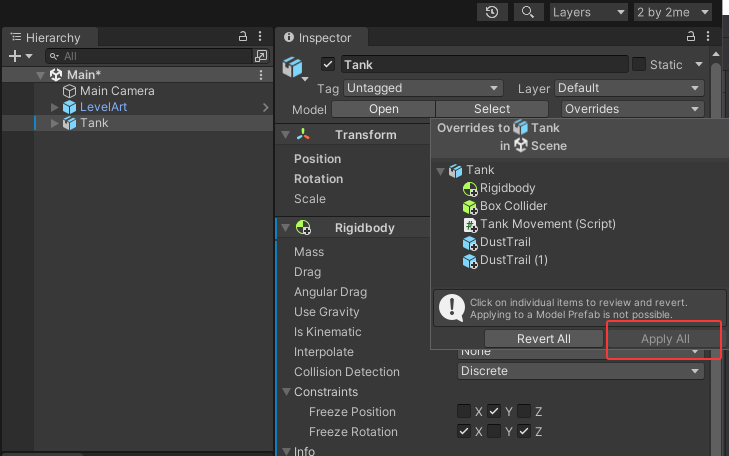
在 Unity 中,当你对预制体(Prefab)的实例进行了修改后,通常会在 Inspector 窗口中看到“Overrides”面板,并且会有一个“Apply All”按钮。如果这个按钮是灰色的、无法点击,可能有以下几种原因导致这种情况发生。以下是详细的分析和解决方法:
可能的原因及解决方案
-
预制体的模式未正确设置
- 如果预制体是以“分离实例”(Disconnected Instance)模式加载的,那么“Apply All”按钮可能会被禁用。
- 解决方法:
- 确保预制体是以“关联实例”(Connected Instance)模式加载的。
- 检查预制体的引用是否正确。在 Inspector 中,预制体的根对象旁边应该有一个蓝色的小图标表示它是关联的实例。
-
预制体的实例已经被应用过
- 如果你已经手动应用了某些更改(例如通过右键菜单中的“Apply to Prefab”),那么“Apply All”按钮可能会被禁用,因为没有新的更改需要应用。
- 解决方法:
- 确认是否有遗漏的修改尚未应用。可以尝试对实例再次进行一些小的修改,然后查看“Apply All”按钮是否会重新启用。
-
脚本或编辑器限制
- 如果你在脚本中使用了一些逻辑来阻止预制体的修改(例如通过
PrefabUtility.DisconnectPrefabInstance 或其他方式),这可能导致“Apply All”按钮不可用。 - 解决方法:
- 检查你的脚本代码,确保没有意外地断开了预制体的关联。
- 如果确实需要断开预制体的关联,请明确了解其后果,并确保这不是无意的操作。
-
Unity 编辑器版本问题
- 在某些情况下,Unity 的编辑器版本可能存在 Bug,导致“Apply All”按钮无法正常工作。
- 解决方法:
- 尝试更新到最新版本的 Unity 编辑器。
- 如果问题仍然存在,可以尝试在不同版本的 Unity 中测试,看看是否有所改善。
-
实例被锁定
- 如果预制体的实例被锁定(例如通过脚本设置为只读状态),那么“Apply All”按钮也会被禁用。
- 解决方法:
- 检查实例是否被脚本或工具设置为只读状态。
- 如果是,解除锁定或将相关脚本调整为允许修改。
-
Inspector 面板未完全加载
- 在某些情况下,Inspector 面板可能未完全加载,导致按钮状态显示不正确。
- 解决方法:
- 尝试刷新 Inspector 面板:选择其他对象,然后再次选回预制体实例。
- 关闭并重新打开 Unity 编辑器。
代码检查建议
如果你怀疑是脚本导致的问题,可以检查以下代码片段:
// 错误示例:断开预制体实例
PrefabUtility.DisconnectPrefabInstance(gameObject);
// 正确示例:应用修改到预制体
PrefabUtility.ApplyPrefabInstance(prefabInstance, InteractionMode.UserAction);
确保你没有意外调用 DisconnectPrefabInstance,而是在需要时使用 ApplyPrefabInstance。
总结
- 检查预制体的模式是否为“关联实例”。
- 确认是否有遗漏的修改尚未应用。
- 检查是否有脚本或工具锁定了实例。
- 更新 Unity 到最新版本。
- 如果问题仍然存在,可以尝试联系 Unity 官方支持或社区论坛寻求帮助。
希望这些解决方案能帮助你解决问题!