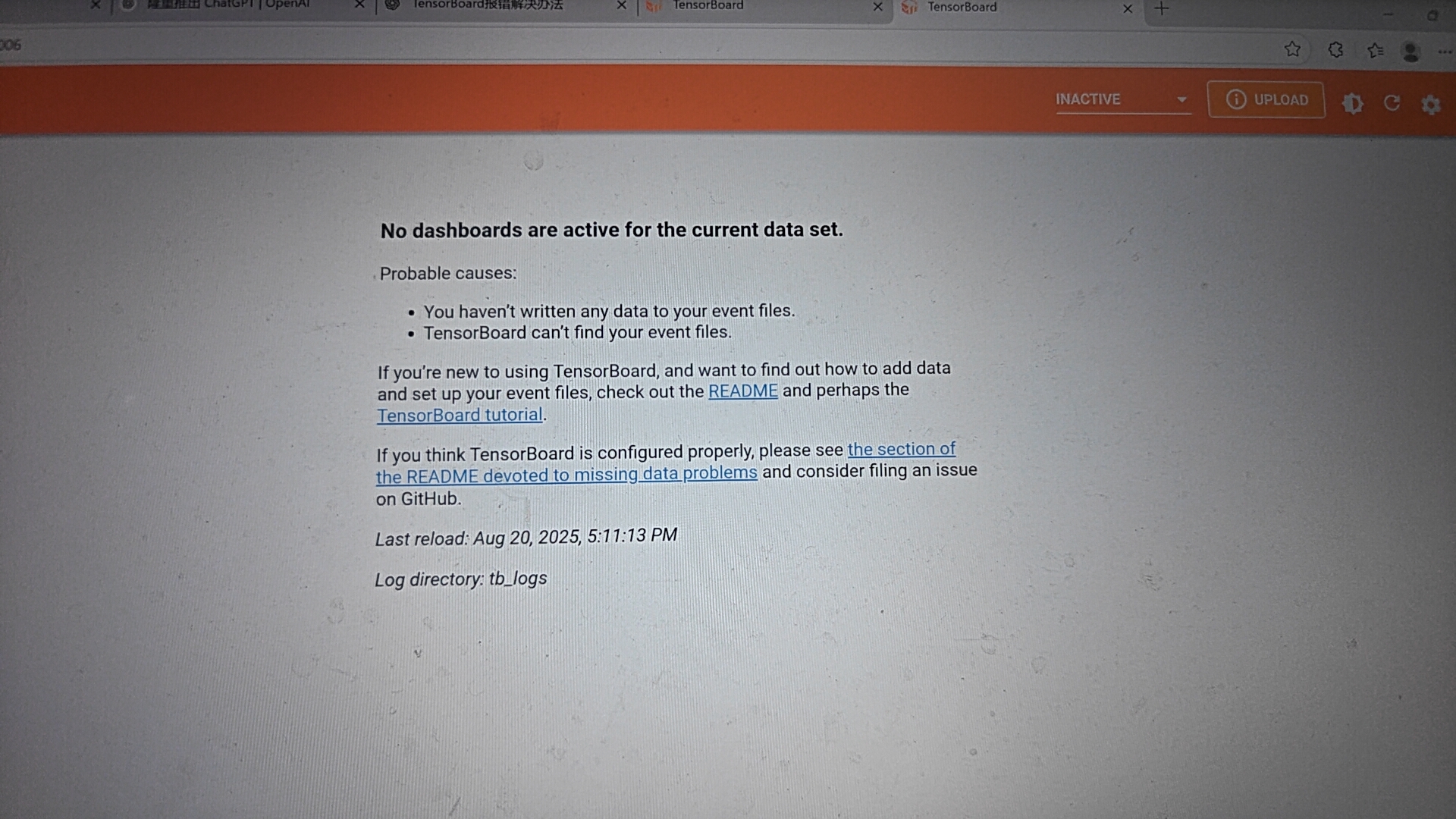
就是打开一直看不到图表一直显示no dashboard are active for the current data set

 分享
分享
下午好🌅🌅🌅
本答案参考通义千问
当你在使用 TensorBoard 时,如果打开后显示 "No dashboard are active for the current data set",这通常意味着 TensorBoard 没有找到你指定的日志文件(即 events.out.tfevents 文件)。以下是详细的排查和解决方法:
重点:确保你在启动 TensorBoard 时指定了正确的日志目录。
确认你的训练代码是否生成了日志文件
tf.summary.FileWriter 或 SummaryWriter(PyTorch)来写入日志。logs/ 文件夹中。查看日志文件是否存在
ls -la logs/
events.out.tfevents.* 文件,说明训练过程中没有生成日志。修改 TensorBoard 启动命令
tensorboard --logdir=./logs
重点:确保你的模型训练过程中确实调用了 summary 相关的函数。
检查 TensorFlow 的 SummaryWriter 是否被调用
import tensorflow as tf

writer = tf.summary.create_file_writer("logs/")
with writer.as_default():
    for step in range(100):
        # 假设你想记录损失值
        loss = ...  # 你的损失计算
        tf.summary.scalar("loss", loss, step=step)
检查 PyTorch 的 SummaryWriter 是否被调用
from torch.utils.tensorboard import SummaryWriter

writer = SummaryWriter("logs/")
for epoch in range(10):
    loss = ...  # 你的损失计算
    writer.add_scalar("Loss/train", loss, epoch)
writer.close()
重点:旧版本的 TensorBoard 可能无法正确读取新格式的日志文件。
pip install --upgrade tensorboard
重点:有时候浏览器缓存会导致 TensorBoard 页面无法正常显示图表。
重点:如果日志文件损坏,TensorBoard 将无法加载数据。
rm -rf logs/
重点:TensorBoard 要求日志文件位于特定的子目录中。
logs/
  eventfile1
  eventfile2
  ...
--logdir 指定多个日志目录(可选)如果你有多个训练任务,可以同时查看它们的指标。
tensorboard --logdir=./logs1:logs1,./logs2:logs2
import tensorflow as tf

writer = tf.summary.create_file_writer("logs/")

for step in range(100):
    loss = step * 0.1
    with writer.as_default():
        tf.summary.scalar("loss", loss, step=step)
tensorboard --logdir=./logs
| 错误信息 | 原因 | 解决方案 | |----------|------|----------| | No dashboard are active... | 日志文件未生成或路径错误 | 检查训练代码和日志路径 | | No events found | 日志文件为空或损坏 | 重新运行训练脚本 | | TensorBoard not working | 浏览器缓存问题 | 清除缓存或换浏览器 |
如你愿意提供你的代码片段或具体错误信息,我可以进一步帮助你定位问题!
分享 创建了问题
8月20日
创建了问题
8月20日


